
Скачайте специальную корпоративную сборку Яндекс Браузера для ЭЦП и КриптоПро, затем проверьте КриптоПро CSP, сертификат, расширение и доступ к сайтам по ГОСТ TLS.
Официальная загрузка Яндекс Браузера для ЭЦП
Скачать Яндекс Браузер с КриптоПро на официальной странице Яндекса. Эта сборка рассчитана на работу с электронной подписью, государственными сервисами и ГОСТ TLS.
Windows 10/11
10–20 минут
Права администратора для установки
Обновлено: 03.10.2026
Содержание
Что понадобится
- ✓ Яндекс Браузер для организаций с КриптоПро
- ✓ КриптоПро CSP подходящей версии
- ✓ КриптоПро ЭЦП Browser plug-in (в актуальной версии может входить в комплект CSP)
- ✓ Действующий сертификат и закрытый ключ
- ✓ Драйвер носителя, если ключ на токене
- ✓ Адрес сервиса для контрольной проверки
Важно
Перед началом. Не публикуйте PIN-код, пароль контейнера, серийный номер носителя и данные закрытого ключа на скриншотах. Дистрибутивы загружайте только с официальных сайтов Яндекса, КриптоПро, Госуслуг или производителя токена.
Убедитесь, что дата и время Windows верны
Неверные дата, время или часовой пояс могут приводить к ошибкам проверки сертификата и защищённого соединения. Откройте параметры Windows → «Время и язык» и включите автоматическую синхронизацию.
Установите КриптоПро CSP
Скачайте дистрибутив с сайта КриптоПро, запустите установщик с правами администратора и завершите мастер. После установки откройте «КриптоПро CSP» через поиск Windows и проверьте, что программа запускается без ошибки лицензии или повреждённой установки.
Важно
Если КриптоПро уже установлен на рабочем месте, не обновляйте его автоматически. Сначала уточните у администратора совместимую версию: обновление криптопровайдера может повлиять на отраслевые программы и плагины.
Проверьте контейнер и личный сертификат
Подключите Рутокен, JaCarta или другой носитель. В КриптоПро CSP откройте вкладку «Сервис» → «Просмотреть сертификаты в контейнере» → «Обзор». Выберите контейнер и перейдите дальше. Должен открыться сертификат, связанный с закрытым ключом.
- Проверьте срок действия сертификата.
- Сверьте владельца и назначение сертификата.
- На вкладке «Путь сертификации» не должно быть ошибок доверия.
Проверьте КриптоПро ЭЦП Browser plug-in
В КриптоПро CSP 5.0.12600 и новее браузерный плагин входит в состав CSP, поэтому отдельная установка может не потребоваться. Проверьте компонент по актуальной инструкции КриптоПро; после установки полностью закройте браузер, включая фоновые окна, и запустите его снова.
Проверьте, что расширение КриптоПро ЭЦП включено
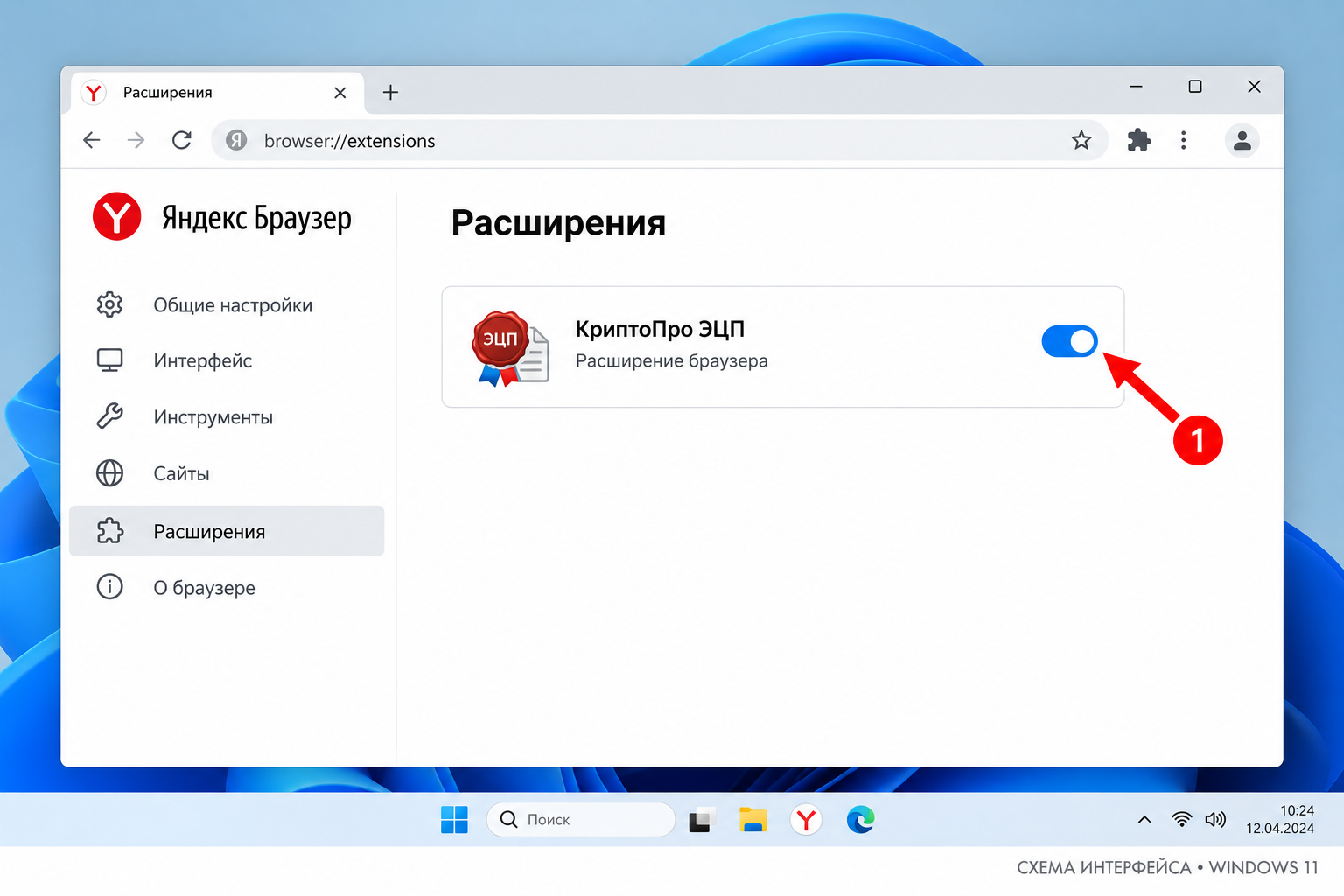
В актуальной корпоративной сборке Яндекс Браузера и совместимом едином дистрибутиве КриптоПро отдельная установка расширения обычно не требуется. Если диагностика не проходит или расширение было отключено, откройте browser://extensions и убедитесь, что «КриптоПро ЭЦП» включено.
Включите подключение к сайтам с ГОСТ TLS
Откройте меню браузера → «Настройки» → «Системные». В разделе «Сеть» включите параметр «Подключаться к сайтам, использующим шифрование по ГОСТ. Требуется КриптоПро CSP».
Проверьте связку на тестовой странице
Сначала откройте официальную тестовую страницу КриптоПро. Она должна определить плагин, версию CSP и доступные сертификаты. После этого откройте рабочий сервис и выполните безопасную тестовую операцию без отправки документа, если сервис позволяет.
Важно
Не используйте случайные сайты для проверки подписи. Страница, получившая доступ к плагину, может запросить операции с сертификатом. Проверяйте компоненты только на официальном тесте КриптоПро или на доверенном рабочем сервисе.
Результат
Готовый результат: браузер видит расширение, тест КриптоПро определяет плагин и сертификат, а доверенный сервис предлагает выбрать ЭП для операции.
Если подпись нужна на Госуслугах
Для отдельных операций на Госуслугах дополнительно нужны официальный Госплагин и расширение для него. Устанавливайте их по инструкции самого портала. Наличие КриптоПро ЭЦП Browser plug-in не всегда заменяет модуль конкретного сервиса.
ЭЦП не работает: проверка по порядку
- Носитель: переподключите токен напрямую, без неисправного USB-хаба.
- КриптоПро: откройте «Просмотреть сертификаты в контейнере». Если контейнера нет, проблема ещё не в браузере.
- Сертификат: проверьте срок действия и цепочку доверия.
- Плагин: убедитесь, что локальный Browser plug-in установлен.
- Расширение: проверьте, что «КриптоПро ЭЦП» включено именно в текущем профиле браузера.
- ГОСТ TLS: проверьте параметр в разделе «Системные» → «Сеть».
- Доверенный узел: добавляйте адрес только если этого требует официальная документация сервиса.
- Корпоративная сеть: уточните у администратора, не блокирует ли соединение прокси, антивирусный шлюз или политика.
Важно
Не отключайте антивирус и защитные политики надолго. Если администратор использует временное отключение для диагностики, оно должно выполняться контролируемо, на доверенном сайте и с немедленным возвратом защиты.
Читайте также
- Копирование контейнера в реестр →
- Если не виден Рутокен →
- Подробно о ГОСТ TLS →
- Обычный или корпоративный браузер →
Официальные источники
- Яндекс: настройка электронной подписи и работа с государственными сайтами
- КриптоПро: ЭЦП Browser plug-in
Если Яндекс Браузер не видит ЭЦП после установки
Электронная подпись появляется в браузере только тогда, когда одновременно работают контейнер ключа, криптопровайдер и компоненты выбранного сервиса.
- Проверьте сертификат и контейнер в КриптоПро CSP. Если их не видит сам криптопровайдер, переустановка расширения браузера не поможет.
- Проверьте оба компонента интеграции. Локальный плагин на компьютере и расширение в текущем профиле браузера должны быть установлены и разрешены.
- Полностью перезапустите браузер после активации. Закройте фоновые процессы. Если подпись работает на тестовой странице, но не работает на конкретном портале, проверьте модуль этого портала и корпоративные ограничения.