
Перед началом
- Пилотные компьютеры и согласованное время
- MSI нужной архитектуры и шаблоны политик
- Перенос данных и критерии успешного пилота
Требования и подробное описание
О задаче и границах инструкции
Подготовьте проверенный MSI, доступный клиентам сетевой источник, политики и небольшую пилотную группу. Подтвердите установку, версию, запуск обычным пользователем и рабочие сценарии. Расширяйте развёртывание после проверки пилота и порядка восстановления.
Для администратора, который развёртывает Яндекс Браузер для организаций в Windows через MSI. Основной сценарий — пилот и доставка доменной GPO; для Configuration Manager и других систем нужно собственное задание. Криптография и компоненты порталов подготавливаются отдельно.
Что подготовить перед началом
- Составьте перечень версий Windows, архитектур, обычных установок Яндекс Браузера и используемых профилей.
- Выберите пилотные компьютеры с типичными сетевыми условиями и согласуйте время закрытия браузера.
- Подготовьте резервные копии и перенос нужных данных до удаления обычной версии браузера.
- Получите MSI и актуальные шаблоны политик по официальным ссылкам Яндекса.
- Подготовьте список обязательных сайтов, расширений, проверок ЭП и критерий успешного пилота.
Пошаговая инструкция
Подготовьте пилот и проверенный MSI
- Запишите ОС, архитектуру, текущий браузер и переносимые данные.
- Сохраните и проверьте копию данных обычного браузера, затем удалите его до развёртывания корпоративного.
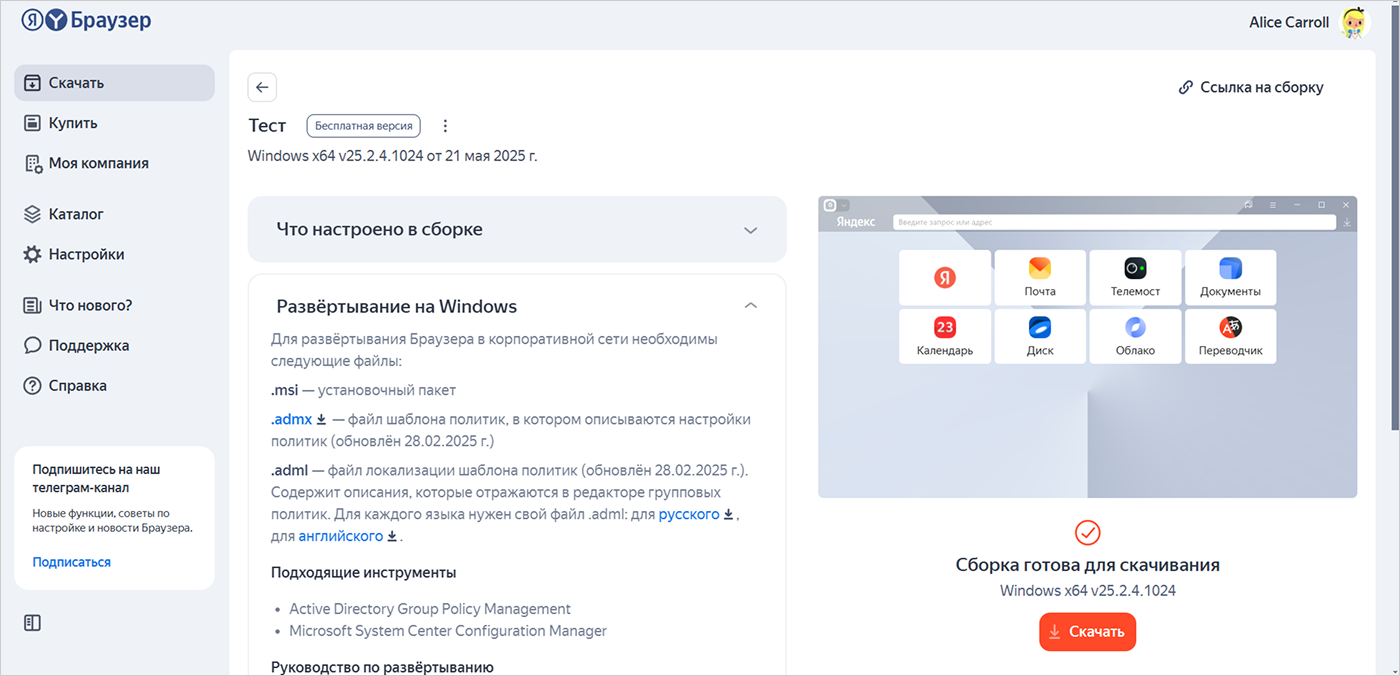
- Получите MSI из Консоли, извлеките архив и проверьте цифровую подпись пакета.
Результат: Пакет и исходное состояние пилота зафиксированы.
Подробности и другие варианты
Опишите исходное состояние
Обычная версия и версия для организаций одновременно не используются. Проверка исходного состояния защищает переход от неожиданной потери привычной рабочей среды.
- На пилотном устройстве запишите Windows и архитектуру.
- Опишите установленный браузер и рабочие профили.
- Сверьте системные требования.
- Сохраните и проверьте копию данных, затем удалите обычную версию до развёртывания корпоративной.
Результат: Известны совместимость, порядок перехода и перечень сохраняемых данных.
Если не получилось
Если компьютер не соответствует требованиям или данные не подготовлены, исключите его из ближайшего задания и устраните причину.
Зафиксируйте пакет пилота
Во время пилота не заменяйте содержимое пакета под прежним именем. Итоги проверки должны относиться к известной ревизии установщика.
- Получите MSI через официальную Консоль.
- Извлеките содержимое архива.
- Запишите имя пакета, дату получения и архитектуру.
- В свойствах MSI проверьте цифровую подпись.
Результат: Одна проверенная копия пакета используется во всех попытках пилота.
Если не получилось
При ошибке проверки подписи сохраните сведения о подписи и цепочке; восстановите доверие по официальной диагностике, прежде чем распространять файл.
Разместите сетевой источник
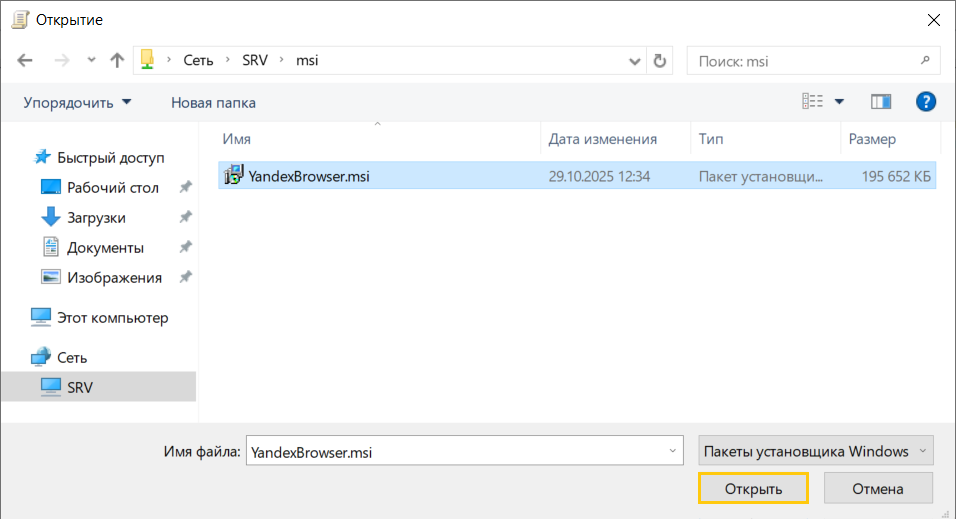
- Положите MSI в общую сетевую папку.
- Проверьте чтение клиентами из контекста установки и запишите полный сетевой путь.
Результат: Клиенты могут прочитать выбранный MSI.
Подробности и другие варианты
Подготовьте сетевой источник
Доступ администратора со своей станции не подтверждает доступ клиента или системной учётной записи в момент установки.
- Поместите MSI в общую сетевую папку.
- Проверьте чтение из контекста, используемого клиентом при установке.
- Укажите полный сетевой путь в задании развёртывания.
Результат: Целевой компьютер получает тот же MSI без интерактивного входа администратора.
Если не получилось
Если пакет недоступен, устраните права, сетевую доступность или ошибочный путь. Повторная загрузка MSI не исправляет доступ к каталогу.
Настройте политики и пилотную GPO
- Разместите ADMX/ADML, задайте правила и свяжите отдельную GPO с пилотной OU компьютеров.
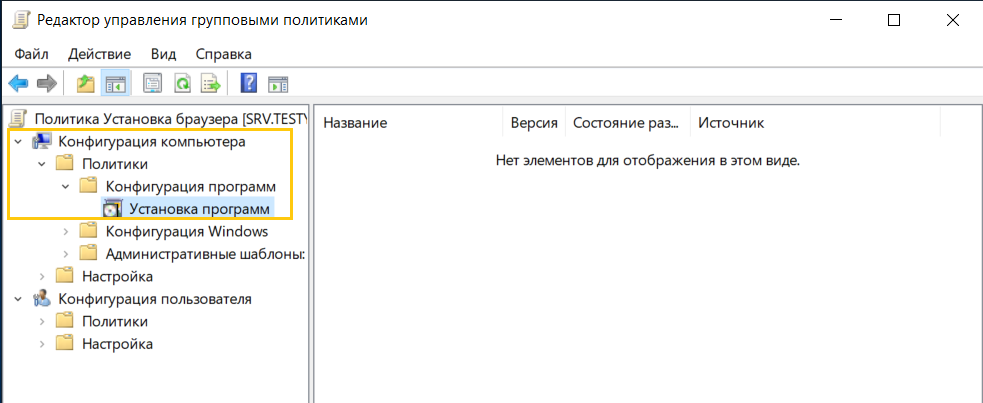
- В GPMC откройте «Конфигурация компьютера → Политики → Конфигурация программ → Установка программ»; добавьте сетевой MSI методом «Особый».
Результат: GPO связана с пилотной OU компьютеров.
Ещё изображения и схема
Пилот проверяет четыре разных результата

Что показывает схема
- MSI на клиентеДоступ к сетевому пути из контекста установки, версия и журнал.
- ПолитикиШаблоны ADMX/ADML и назначение GPO. Проверка на browser://policy.
- Рабочий пользовательПервый запуск, расширения и нужный сайт. Только затем расширяйте группу.
Подробности и другие варианты
Подготовьте политики отдельно от установки
Установка шаблонов в редактор ещё не подтверждает доставку и применение правил на клиенте. Этот результат проверяется отдельно от установки MSI.
- Разместите ADMX в локальном или доменном PolicyDefinitions.
- Поместите ADML в соответствующий языковой подкаталог, например ru-RU.
- Задайте обязательные правила пилота.
- Запишите ожидаемые результирующие значения.
Результат: Редактор показывает настройки Яндекса, а пилот имеет явный перечень правил.
Если не получилось
Если раздел отсутствует, проверьте парность и расположение ADMX/ADML. Если раздел есть, но клиент не получает правила, переходите к проверке назначения.
Создайте задание для пилотной группы
В инструкции Яндекса для доменного развёртывания описан метод «Особый». Массовую установку следует начинать с ограниченной пилотной области.
- Откройте доменную консоль gpmc.msc.
- Создайте отдельную GPO и свяжите её с пилотной OU компьютеров.
- Откройте «Конфигурация компьютера → Политики → Конфигурация программ → Установка программ».
- Добавьте сетевой MSI через «Создать → Пакет» и выберите метод «Особый».
Результат: Объект установки связан с ограниченной пилотной областью.
Если не получилось
Если используется другая система управления, создайте её собственное задание и правило обнаружения. Не назначайте одновременно несколько способов установки одному пилоту.
Установите и проверьте рабочую среду
- Попросите пользователей сохранить работу, закройте браузер и выполните предусмотренную GPO перезагрузку.
- Под обычным пользователем проверьте версию, browser://policy и контрольные сайты.
Результат: Пилот прошёл установку и рабочие проверки.
Подробности и другие варианты
Выполните установку и сохраните результат
Один появившийся ярлык не подтверждает успешную установку. Итог задания и фактический запуск должны относиться к нужному устройству и пользователю.
- Попросите пользователей сохранить документы.
- Закройте браузер перед установкой.
- Выполните предусмотренную сценарием GPO перезагрузку.
- Проверьте завершение задания.
- При отказе запишите полный код, контекст и время.
Результат: Установка завершилась, приложение присутствует и запускается.
Если не получилось
Если браузер оставался запущенным или задача не завершилась, сохраните журналы и выясните причину до повторной попытки. Не удаляйте пользовательский профиль.
Проверьте рабочую среду обычного пользователя
Расширения могут загружаться при первом запуске отдельно от MSI. Для закрытой сети их доставка подготавливается отдельным порядком.
- Войдите как обычный пилотный пользователь.
- Проверьте версию браузера и browser://policy.
- Откройте контрольные рабочие сайты.
- Для ЭП выполните диагностику портала без подачи документов.
Результат: Подтверждены приложение, правила, расширения и необходимые функции.
Если не получилось
Если браузер запускается, но плагин или сайт не работает, разделите сетевую проблему, компонент ЭП и доступ пользователя; результат MSI уже не объясняет весь сценарий.
Расширяйте только после пилота
- Зафиксируйте пакет, настройки, ошибки и исключённые устройства.
- Назначьте следующей группе те же критерии и согласованный порядок восстановления.
Результат: Следующая группа получает проверенную конфигурацию.
Подробности и другие варианты
Расширьте развёртывание по результатам
Яндекс допускает обновление корпоративной версии установкой поверх текущей. При расширении пилота сохраняются проверяемая ревизия и порядок восстановления.
- Сохраните список установленных и исключённых устройств.
- Зафиксируйте ошибки, пакет и конфигурацию пилота.
- Назначьте следующей группе те же критерии проверки.
- Расширьте развёртывание после оценки результатов пилота.
Результат: Следующая группа получает воспроизводимое задание и известные критерии готовности.
Если не получилось
Если остались необъяснённые ошибки или нет пути восстановления данных, продолжите пилот на затронутом типе компьютеров.
SCCM: проверка приложения и клиента
Для Configuration Manager подготовьте отдельную ревизию приложения под фактический MSI. Проверку удобно разделить на три этапа: доступность файлов, применимость задания и результат установки.
- Исходный каталог. Разместите файлы конкретной версии в отдельной папке и проверьте права учётной записи сервера сайта на источник содержимого.
- Application и Deployment Type. Укажите установочную команду и требования к Windows и архитектуре. Для MSI используйте параметры Windows Installer, а не предположительные ключи EXE.
- Обнаружение. Возьмите Product Code из фактического MSI либо задайте проверку версии файла. Один ярлык не подтверждает наличие нужной версии.
- Контент. Для обычного сценария распространите содержимое на выбранные Distribution Point и проверьте результат доставки до назначения пилотной коллекции.
- Пилот. Назначьте небольшую тестовую коллекцию, сохраните результат задания и убедитесь, что повторное обнаружение подтверждает установленную версию.
- Рабочая проверка. Отдельно откройте браузер под целевым пользователем, проверьте политики и нужный корпоративный ресурс.
| Где возникает вопрос | Клиентский журнал | Что искать |
|---|---|---|
| Приложение не определяется | AppDiscovery.log | Результат правила обнаружения |
| Задание не применяется | AppIntentEval.log | Применимость, требования и зависимости |
| Ошибка установки или удаления | AppEnforce.log | Запуск действия и его результат |
Код продукта, путь установки и правило версии фиксируйте для выбранного пакета. После обновления сверяйте правило обнаружения с новой ревизией. Подготовку самого архива смотрите в разделе PowerShell.
Создание приложения Configuration ManagerНазначение журналов клиента
Ошибки и решения
Откройте свой симптом и повторяйте проверку после каждого изменения.
Задание назначено, установки нет
- Проверьте
- Проверьте область GPO или коллекцию, доступность MSI и выполнение задания на клиенте.
- Сделайте
- Сопоставьте время последней обработки и журнал задачи с пилотным назначением.
- Результат
- Понятно, не дошло назначение, не прочитан пакет или не завершён установщик.
MSI завершился ошибкой
- Проверьте
- Сохраните полный код, время, контекст SYSTEM или пользователя и состояние browser.exe.
- Сделайте
- Закройте браузер после сохранения работы; изучите yandex_browser_installer.log и yandex_browser_updater.log в соответствующей временной папке.
- Результат
- Повторная попытка имеет установленную причину и сопоставимые журналы.
Пакет не проходит проверку сертификата
- Проверьте
- Посмотрите цифровую подпись MSI, путь сертификации и системную дату.
- Сделайте
- Используйте официальную инструкцию Яндекса по ошибке сертификата; передайте администратору цепочку и свойства файла.
- Результат
- Подлинность установщика проверяется штатными средствами Windows.
Приложение есть, политики отсутствуют
- Проверьте
- Проверьте результат в browser://policy и назначение целевой группе.
- Сделайте
- Исправьте доставку правил отдельно от MSI, затем повторно загрузите политики.
- Результат
- Появились ожидаемые значения; переустановка не требуется для проверки назначения.
Нет расширения в закрытом контуре
- Проверьте
- Проверьте, доступен ли источник загрузки расширения после первого запуска.
- Сделайте
- Подготовьте документированный способ установки расширения в закрытой сети и повторите его проверку.
- Результат
- Расширение установлено и работает в рабочем профиле.
Как понять, что настройка завершена
- Зафиксированы успешная установка и версия на каждом пилотном типе устройства.
- Браузер запускается под обычной рабочей учётной записью.
- Значения обязательных политик видны в browser://policy.
- Прошли контрольные сайты и отдельная диагностика компонентов ЭП.
- Проверены сохранность рабочих данных и порядок восстановления.
Частые вопросы
Достаточно скопировать ADMX на сервер?+
Нет. Шаблон позволяет редактировать правило. Требуются назначение нужной группе и проверка фактического значения на клиенте.
Можно использовать подключённый сетевой диск?+
Для задания нужен путь, доступный в контексте установки. Буква диска интерактивного пользователя может отсутствовать у задания; проверьте доступ клиента к сетевому источнику.
Почему установившийся браузер не подписывает документы?+
MSI не подтверждает работу носителя, криптопровайдера, компонентов портала и полномочий. Эти проверки включают в отдельный сценарий пилота.
Нужен интернет каждому компьютеру для MSI?+
Основное развёртывание возможно без интернета. Предустановленные расширения и сетевые функции нужно подготовить и проверить отдельно.
Удалять корпоративную версию перед обновлением?+
Яндекс описывает установку новой версии поверх текущей. Сначала проверьте этот переход на пилоте и сохраните данные.
Какие сведения подготовить для поддержки
- Имя MSI, архитектура, источник получения и сведения о цифровой подписи.
- Windows, исходная установка и контекст запуска задания.
- Способ назначения, область пилота, время, полный код и текст ошибки.
- Журналы установщика и обновления из временной папки соответствующего контекста.
- Результаты проверки версии, политик и одного воспроизводимого рабочего сценария.
Источники и способ проверки
Материал подготовлен по документации производителей. Установка и подпись на вашем рабочем месте проверяются отдельно; номера версий на снимках относятся к иллюстрируемому примеру.
- Развёртывание в Windows
MSI, доменная установка и альтернативные системы управления.
- Системные требования Windows
Совместимость перед включением устройства в пилот.
- Перенос данных
Подготовка перехода и сохранение данных пользователя.
- Настройка политик Windows
Шаблоны и проверка фактических правил.
- Диагностика установки
Ошибки MSI, подпись установщика и журналы.
- Обновление и удаление
Порядок обновления корпоративной версии.
Порядок и названия разделов проверены по документации Яндекса. Реальное развёртывание в GPO, Configuration Manager и закрытой сети не проводилось.
Связанные задачи
Ваш вопрос или комментарийБез регистрации · имя можно не указывать
Комментарии к инструкции
Поделитесь результатом или уточните непонятный шаг.
Загружаем сообщения…