Перед началом
- Windows и рабочий профиль браузера
- Носитель, действующий сертификат и PIN
- Права на установку и требования площадки
Требования и подробное описание
О задаче и границах инструкции
Сначала определите требования сервиса и установленную сборку CSP. В Windows начиная с КриптоПро CSP 5.0.12600 Quinotaur установка Browser plug-in включена в CSP: отдельный cadesplugin.exe обычно не нужен. Расширение браузера проверяется отдельно. Работоспособность подтверждают загрузкой плагина и пробной подписью.
Настройка КриптоПро CSP и КриптоПро ЭЦП Browser plug-in на одном компьютере Windows с Яндекс Браузером для организаций. Подходит для локальной электронной подписи; выпуск сертификата, облачная подпись и серверное развёртывание требуют отдельных инструкций.
Что подготовить перед началом
- Адрес нужного сервиса и его актуальная инструкция по рабочему месту.
- Версия Windows, версия и разрядность браузера, полный номер сборки CSP.
- Права администратора для установки; обычная рабочая учётная запись для последующего теста.
- Носитель с нужным ключом, установленный драйвер его производителя и известный вам PIN.
- Сертификат с действующим сроком и предусмотренная для этого рабочего места лицензия CSP.
Пошаговая инструкция
Запишите версии и нужные компоненты
- Откройте требования площадки: какие CSP, плагин и драйвер ей нужны.
- Запишите сборку КриптоПро и версию браузера на browser://help.
Результат: Известны требования и исходные версии.
Подробности и другие варианты
Разделите компоненты
CSP выполняет криптографические операции, Browser plug-in связывает сайт с ними, расширение обеспечивает связь браузера с плагином. Драйвер отвечает за обнаружение носителя; наличие одного компонента не подтверждает готовность остальных.
- Откройте требования рабочей площадки к электронной подписи.
- Выпишите названия требуемых компонентов: CSP, Browser plug-in, расширение и драйвер носителя.
Результат: Получен конкретный список компонентов для выбранного кабинета.
Если не получилось
Если сервис требует Госплагин или собственную программу, добавьте именно их по инструкции оператора.
Снимите сведения до изменений
Эти сведения нужны для сравнения результата до установки и после неё.
- Откройте установленный «КриптоПро CSP» или «Инструменты КриптоПро».
- Запишите номер сборки CSP и состояние лицензии.
- Введите browser://help в адресную строку браузера.
- Запишите версию браузера и полный исходный текст ошибки.
Результат: Версии и исходный сбой известны.
Если не получилось
Если CSP уже работает в других приложениях, сначала проверьте расширение и тестовую страницу, не начинайте с удаления CSP.
Установите CSP и нужный плагин
- Получите совместимую сборку CSP с сайта производителя, установите её и выполните запрошенную перезагрузку.
- Способ установки Browser plug-in выберите по номеру сборки CSP.
Важно. В Windows начиная с CSP 5.0.12600 Quinotaur Browser plug-in входит в CSP; отдельный установщик обычно не нужен.
Результат: CSP установлен; выбран подходящий способ установки плагина.
Подробности и другие варианты
Установите совместимую сборку CSP
На странице загрузки может потребоваться вход на сайт производителя. Выбор сертифицированной сборки и лицензии согласуют с правилами организации; случайный номер «новее» не заменяет проверку совместимости.
- Откройте официальный раздел загрузки КриптоПро CSP по ссылке ниже.
- При запросе авторизуйтесь в учётной записи сайта КриптоПро.
- Выберите сборку для своей Windows, совместимую с носителем и требованиями организации.
- Закройте приложения, использующие электронную подпись.
- Запустите полученный установщик.
- Выполните процедуру установки и запрошенную ею перезагрузку.
Результат: Продукт появляется в списке установленных программ и открывает свои инструменты.
Если не получилось
При ошибке установщика сохраните полный текст и журнал; смена браузера этот этап не исправляет.
Выберите ветку установки плагина
Отдельный установщик плагина не является обязательным шагом для каждой версии CSP.
- Сопоставьте сохранённый номер сборки CSP с официальной Windows-инструкцией.
- Для CSP 5.0.12600 Quinotaur и новее сначала проверьте работу входящего в CSP Browser plug-in.
- Для более ранней сборки выполните отдельную установку по руководству производителя.
Результат: Выбран способ, соответствующий фактически установленной сборке.
Если не получилось
Если встроенный компонент не определяется, передайте сборку и результат теста администратору; не накладывайте случайные старые пакеты.
Подключите расширение и сертификат
- В рабочем профиле откройте «Расширения» и включите КриптоПро ЭЦП.
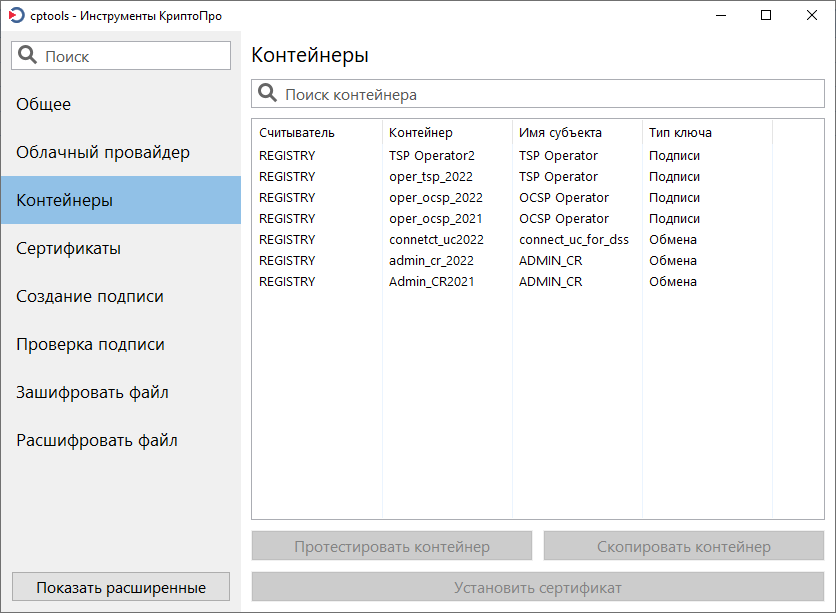
- Подключите токен; в «Инструменты КриптоПро → Контейнеры» найдите ключ и при необходимости установите связанный сертификат.
Результат: Расширение включено, сертификат связан с доступным ключом.
Подробности и другие варианты
Проверьте расширение рабочего профиля
Проверяется именно профиль, из которого открывается рабочий сервис. Расширение, установленное в соседнем профиле, эту проверку не заменяет.
- Откройте рабочий профиль Яндекс Браузера.
- В меню браузера выберите «Расширения».
- Найдите расширение КриптоПро ЭЦП.
- Включите найденное расширение.
- Если расширения нет, откройте способ установки из официального руководства ниже.
Результат: Расширение присутствует и включено в нужном профиле.
Если не получилось
Если переключатель заблокирован организацией, администратор проверяет политики; установка второго профиля не отменяет корпоративные ограничения.
Подключите сертификат и ключ
Сертификат устанавливают с привязкой к существующему ключу. Создание другого контейнера не восстанавливает старый ключ.
- Подключите носитель с нужным ключом.
- Проверьте обнаружение носителя в штатной программе его производителя.
- Откройте «Инструменты КриптоПро» → «Контейнеры».
- Найдите контейнер нужного владельца.
- Если личный сертификат не установлен, выполните его привязку по отдельной инструкции ниже.
Результат: Доступен нужный контейнер, а сертификат соответствует владельцу и сроку.
Если не получилось
Если виден только файл CER, сначала выясните местонахождение ключа: импорт открытого сертификата не создаёт исходный закрытый ключ.
Создайте пробную подпись
- Перезапустите браузер и откройте официальный тест; дождитесь проверки расширения, плагина, CSP и объектов плагина.
- Выберите сертификат, подпишите короткий несекретный текст.
- Повторите проверку рабочего места на своей площадке.
Важно. PIN вводите в штатном окне носителя. Не отправляйте рабочий документ ради теста.
Результат: Понятно, работает ли подпись и где остаётся сбой.
Ещё изображения и схема
Четыре проверки на официальной демостранице

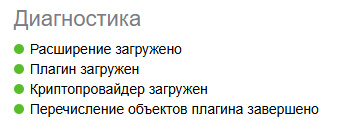
Что показывает схема
- РасширениеПроверяйте расширение в том профиле браузера, из которого открыт рабочий сервис.
- Browser plug-inПосле расширения должен загрузиться локальный компонент. Запишите его версию.
- КриптоПро CSPКриптопровайдер должен определиться. Сверьте сборку и состояние лицензии.
- Объекты плагинаПосле загрузки объектов отдельно выберите сертификат и выполните подпись несекретного текста.
Подробности и другие варианты
Выполните безопасный тест
Диагностика загрузки компонентов и создание подписи — разные проверки. Если у вас уже есть рабочий сертификат, для этого теста не требуется получать личный тестовый сертификат или устанавливать корень тестового УЦ.
- Полностью завершите браузер.
- Снова откройте рабочий профиль браузера.
- Перейдите на официальную тестовую страницу КриптоПро по ссылке ниже.
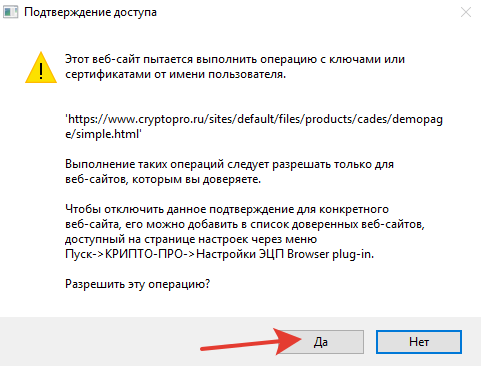
- Сверьте её адрес перед подтверждением доступа к плагину.
- Дождитесь завершения первичной диагностики страницы.
- Последовательно проверьте блоки «Расширение», «Плагин», «КриптоПро CSP» и «Объекты плагина».
- Запишите первый блок с ошибкой или ожиданием и показанные версии компонентов.
- В списке «Выберите сертификат» укажите свой действующий сертификат.
- В поле «Данные для подписи» введите короткий несекретный текст, например «Проверка рабочего места».
- Нажмите «Подписать».
- Если запрошен PIN, введите его в штатном окне носителя.
Результат: Тест показывает версию плагина и успешное создание подписи.
Если не получилось
Загрузка не проходит — проверяйте программу и расширение; список пуст — сертификат и профиль; ошибка после выбора — ключ, цепочку или точный код. Если не проходит «Расширение» — вернитесь к профилю и включению расширения; «Плагин» — к локальному компоненту; «КриптоПро CSP» или «Объекты плагина» — сохраните точный статус и версию CSP для проверки установки и совместимости.
Вернитесь в рабочий сервис
Не отправляйте юридически значимый документ только ради проверки установки. Исправность общего теста не подтверждает регистрацию, полномочия и требования конкретного сервиса.
- Вернитесь на рабочую площадку.
- Запустите предусмотренную оператором проверку рабочего места.
- Сравните её результат с результатом теста КриптоПро.
- Повторите исходное разрешённое действие с проверенным сертификатом.
Результат: Понятно, на каком уровне осталась проблема.
Если не получилось
Если общий тест успешен, а кабинет отказывает, проверяйте его требования, учётную запись и полномочия через поддержку сервиса.
Ошибки и решения
Откройте свой симптом и повторяйте проверку после каждого изменения.
Расширение есть, но плагин не загружен
- Проверьте
- Сборка CSP, наличие локального компонента и активный профиль.
- Сделайте
- Выберите версионную ветку установки, перезапустите браузер и повторите официальный тест.
- Результат
- Отображается версия плагина либо сохранён воспроизводимый сбой загрузки.
Плагин загружен, сертификатов нет
- Проверьте
- Доступность контейнера и личное хранилище рабочего пользователя.
- Сделайте
- Установите сертификат с привязкой к существующему ключу по инструкции КриптоПро.
- Результат
- Нужный сертификат появляется в списке теста.
Подпись прерывается после ввода PIN
- Проверьте
- Полный код, модель носителя, результат теста контейнера.
- Сделайте
- Остановите повторные попытки при неверном PIN; выясните причину в CSP или у производителя носителя.
- Результат
- Исключена блокировка из-за перебора; установлен конкретный сбой.
На тесте работает, в кабинете нет
- Проверьте
- Одинаковые профиль, сертификат и рабочая учётная запись.
- Сделайте
- Сравните список требований кабинета и передайте оператору результаты двух проверок.
- Результат
- Проблема отделена от базовой установки.
Как понять, что настройка завершена
- Плагин определяется в том профиле, которым пользуется сотрудник.
- Нужный сертификат выбирается и короткий тестовый текст подписывается.
- Проверка кабинета завершена отдельно; права пользователя подтверждены.
Частые вопросы
Нужно ли всегда ставить cadesplugin.exe?+
Нет. В Windows установка плагина входит в CSP начиная с 5.0.12600 Quinotaur. Для предыдущих сборок предусмотрена отдельная установка; расширение проверяют в обоих случаях.
Плагин КриптоПро и расширение Яндекс Браузера — одно и то же?+
Нет. Локальный плагин связывает сайт с криптографическим ПО, а расширение работает в профиле браузера. Расширение не заменяет требуемый локальный компонент и доступ к ключу.
Можно ли проверить установку без токена?+
Загрузку плагина можно проверить отдельно. Подтверждение подписи вашим ключом требует доступа к этому ключу, поэтому один статус загрузки недостаточен.
Как проверить плагин КриптоПро?+
Откройте официальную демостраницу КриптоПро из шага проверки и убедитесь, что она определяет локальный компонент, CSP и нужный сертификат. Проверяйте из обычного рабочего профиля: успех в другой учётной записи не подтверждает доступность ключа сотруднику.
Нужен ли ГОСТ TLS для теста подписи?+
Подпись документа и защищённое соединение — разные операции. Включайте ГОСТ по требованиям адреса сервиса, а не по любому сбою подписи.
Гарантирует ли успешный тест вход в ЕИС или ФНС?+
Он подтверждает проверенную локальную операцию. Кабинет дополнительно проверяет сертификат, регистрацию, роли и другие условия.
Где скачать плагин КриптоПро?+
Используйте официальную страницу КриптоПро из этой инструкции. Сначала уточните полную сборку CSP: начиная с CSP 5.0.12600 Quinotaur локальный Browser plug-in входит в Windows-дистрибутив CSP; для прежних сборок порядок установки другой.
Какие сведения подготовить для поддержки
- Windows и версии браузера, CSP, плагина и расширения.
- Адрес кабинета, действие, дата и точный текст ошибки.
- Результаты загрузки плагина, теста контейнера и подписи.
- Модель носителя и издатель сертификата; PIN, закрытые ключи и PFX не прикладывать.
Источники и способ проверки
Материал подготовлен по документации производителей. Установка и подпись на вашем рабочем месте проверяются отдельно; номера версий на снимках относятся к иллюстрируемому примеру.
- Установка Browser plug-in в Windows
Версионная ветка CSP и установка расширения.
- Порядок работы с Browser plug-in
Выбор сертификата и тестовая подпись.
- Диагностика плагина
Разделение загрузки компонента и подписания.
- КриптоПро: установка и привязка сертификата
Установка из контейнера или файла CER.
- КриптоПро: тест создания подписи CAdES-BES
Проверка интеграции с плагином и контрольной подписи на тестовых данных; не проверяет доступ в кабинет или ГОСТ TLS.
- Официальная загрузка КриптоПро CSP
Сборки производителя; для доступа к загрузке может потребоваться вход в учётную запись сайта КриптоПро.
Сверены официальные документы производителей и операторов на указанную дату. Реальное подписание на токенах и в личных кабинетах не выполнялось; состав компонентов конкретного сервиса проверяется по его актуальной инструкции.
Связанные задачи
Ваш вопрос или комментарийБез регистрации · имя можно не указывать
Комментарии к инструкции
Поделитесь результатом или уточните непонятный шаг.
Загружаем сообщения…