
Перед началом
- Носитель с исходным ключом
- Рабочая учётная запись Windows
- Сертификат в контейнере или файл CER от УЦ
Требования и подробное описание
О задаче и границах инструкции
Если сайт не показывает сертификат, сначала проверьте доступность его ключевого контейнера в рабочей учётной записи. Затем установите личный сертификат с привязкой к этому ключу, проверьте срок, цепочку и тестовую подпись. Файл CER не восстанавливает потерянный закрытый ключ.
Поиск личного сертификата электронной подписи в Windows, проверка его связи с ключом и доступности в браузере с КриптоПро CSP. Сертификат сервера HTTPS и доверенные сертификаты УЦ рассматриваются отдельно: у них другое назначение и хранилища.
Что подготовить перед началом
- Носитель с исходным ключом либо сведения, где ключ был создан.
- КриптоПро CSP и необходимое ПО носителя, совместимые с вашим рабочим местом.
- Рабочая учётная запись Windows и профиль браузера, где появляется ошибка.
- Действующий сертификат из контейнера или полученный от УЦ файл CER.
- Адрес сервиса, требования к сертификату и полный текст его сообщения.
Пошаговая инструкция
Найдите нужный ключ
- Запишите владельца, издателя и срок отсутствующего сертификата.
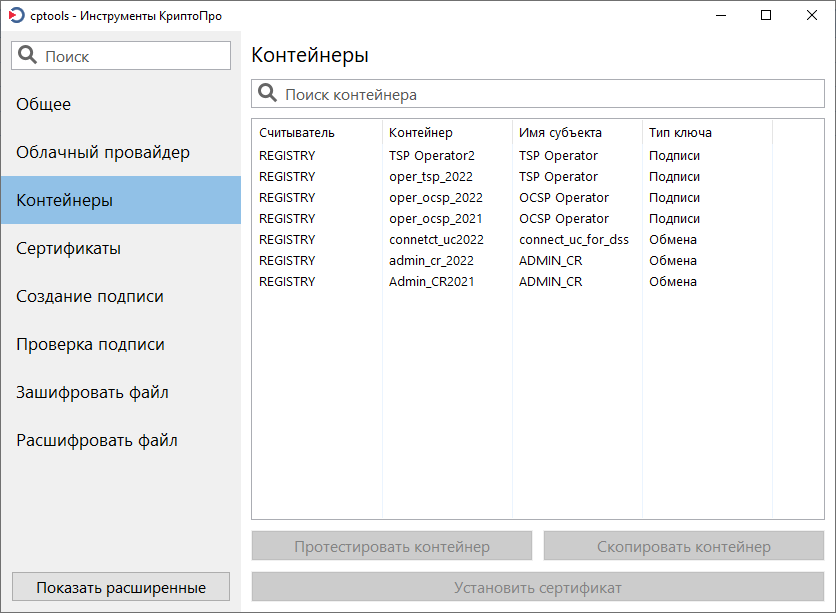
- Под рабочим пользователем подключите носитель и откройте «Инструменты КриптоПро → Контейнеры».
Важно. Файл CER не восстанавливает потерянный закрытый ключ.
Результат: Нужный контейнер доступен в рабочей учётной записи.
Подробности и другие варианты
Уточните, какой сертификат нужен
После перевыпуска одинаковое имя владельца не означает одинаковые сертификаты и ключи.
- Запишите, пуст ли весь список сертификатов или отсутствует только нужная запись.
- Если запись есть, уточните, на каком действии появляется отказ.
- Сохраните владельца, издателя и срок нужного сертификата.
Результат: Выбран конкретный сертификат, а не любое совпадение имени.
Если не получилось
Если сертификат выдан другому лицу или срок закончился, установка не исправит его назначение и срок.
Проверьте наличие исходного ключа
- Войдите в обычную рабочую учётную запись Windows.
- Подключите исходный носитель.
- Проверьте его определение в программе производителя.
- Откройте «Инструменты КриптоПро» → «Контейнеры».
- Проверьте наличие нужного контейнера.
Результат: Нужный контейнер доступен пользователю.
Если не получилось
Нет устройства — диагностируйте драйвер и подключение; устройство есть, контейнера нет — уточняйте место хранения и выпуск ключа у УЦ.
Установите сертификат из контейнера
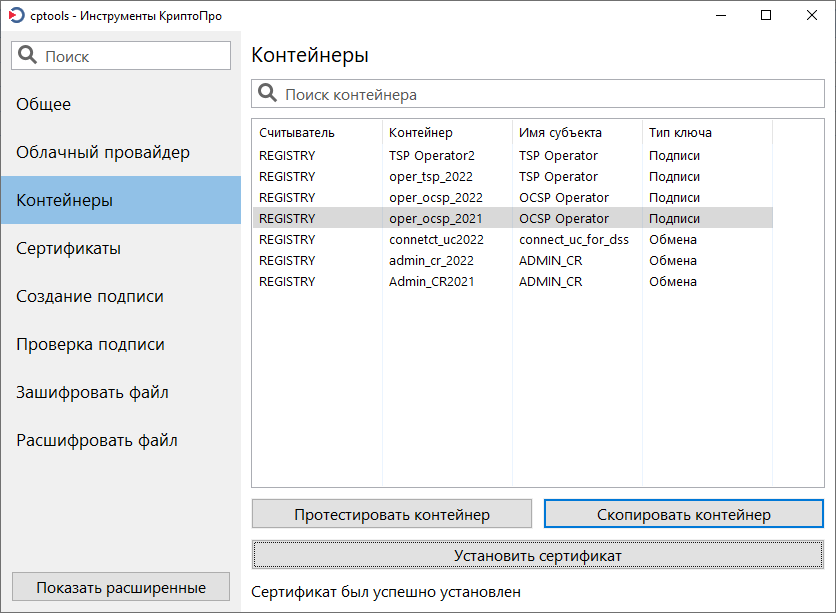
- Если сертификат есть в контейнере, выделите контейнер нужного владельца.
- Нажмите «Установить сертификат» и проверьте сообщение об успешной установке.
Результат: Личный сертификат установлен из своего контейнера.
Ещё изображения и схема
Сертификат должен быть связан с ключом

Что показывает схема
- Файл CERОткрытые сведения о владельце. Сам по себе не содержит закрытого ключа.
- КонтейнерХранит соответствующий ключ на носителе или в разрешённом хранилище.
- ЛичноеУстановка сертификата с привязкой к контейнеру позволяет использовать этот ключ.
Подробности и другие варианты
Выберите источник установки
Не выбирайте контейнер по одному похожему имени и не создавайте новый вместо существующего.
- Проверьте, записан ли личный сертификат в нужном контейнере.
- Если УЦ выдал отдельный CER, проверьте его источник и соответствие своему ключу.
- Выберите дальнейшую ветку: установка из контейнера или из файла CER.
Результат: Известен достоверный источник сертификата.
Если не получилось
При сомнении сверяйте сведения с УЦ; повторный выпуск может создать другую ключевую пару.
Установите сертификат из контейнера
Для прежнего интерфейса CSP 4.0 в Windows путь другой: «КриптоПро CSP» → «Сервис» → «Просмотреть сертификаты в контейнере» → «Обзор» → контейнер → «Далее» → «Установить» → «Готово». Выбранный по умолчанию CSP для поиска контейнеров не меняют. Совместимость старой версии с рабочей площадкой проверяется отдельно.
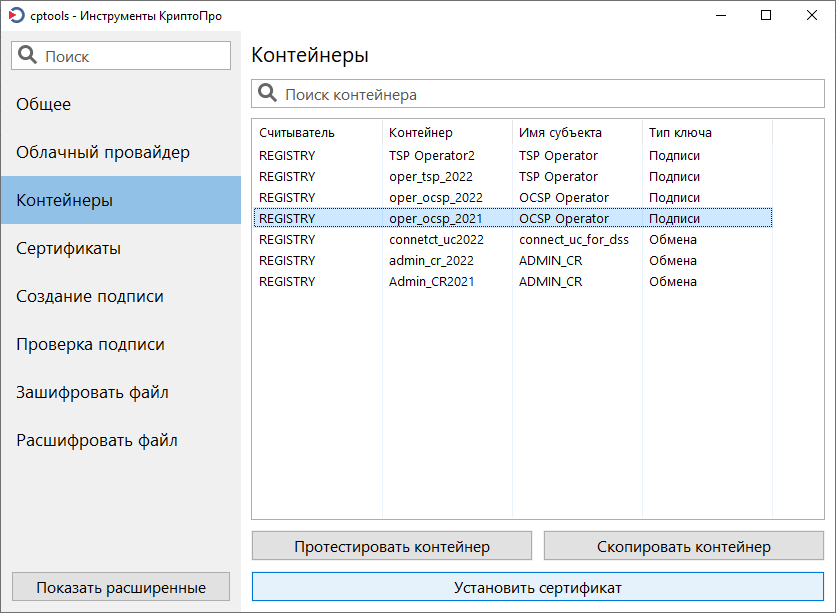
- Откройте «Инструменты КриптоПро» под рабочим пользователем.
- Перейдите на вкладку «Контейнеры».
- Выберите контейнер нужного владельца.
- Нажмите «Установить сертификат».
- Проверьте уведомление об успешной установке.
Результат: Сертификат установлен в Личное и связан с доступным исходным контейнером. Следующая проверка — пробная подпись в том же пользовательском сеансе.
Если не получилось
Если контейнер не виден либо его локальный тест не проходит, сначала устраните проблему носителя, драйвера или доступа. Повторный импорт CER не создаёт отсутствующий закрытый ключ.
Если сертификата нет в контейнере
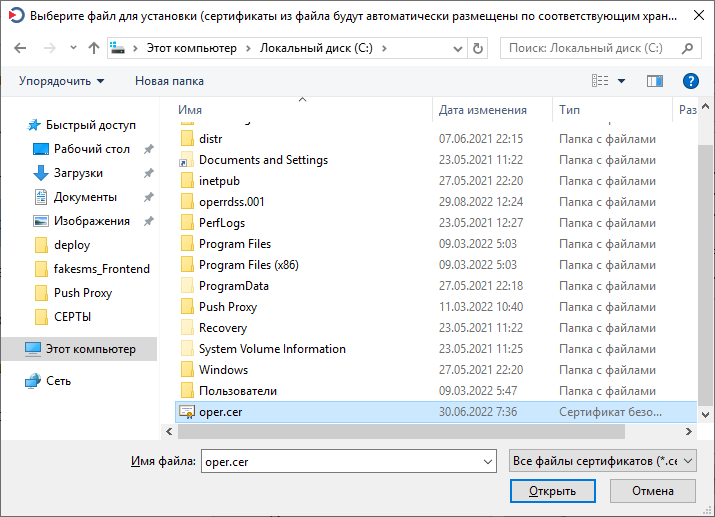
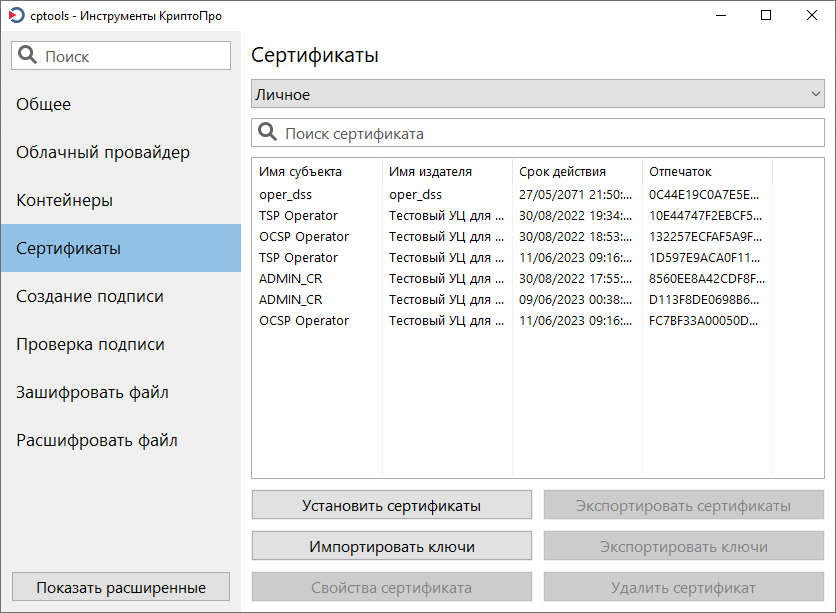
- Если УЦ выдал отдельный CER, откройте «Инструменты КриптоПро → Сертификаты → Установить сертификаты».
- Выберите CER своего УЦ; проверьте итоговое хранилище «Личное» и связь с исходным ключом.
Результат: Установлен сертификат, соответствующий доступному ключу.
Ещё изображения и схема
Подробности и другие варианты
Обработайте отдельный CER
Файл CER содержит открытый сертификат и не заменяет закрытый ключ. Если итоговое хранилище отличается от «Личное», соответствующий контейнер не найден: подключите правильный носитель и повторите установку. Импорт CER не восстанавливает утраченный ключ.
- Если сертификата в контейнере нет, откройте «Инструменты КриптоПро» → «Сертификаты».
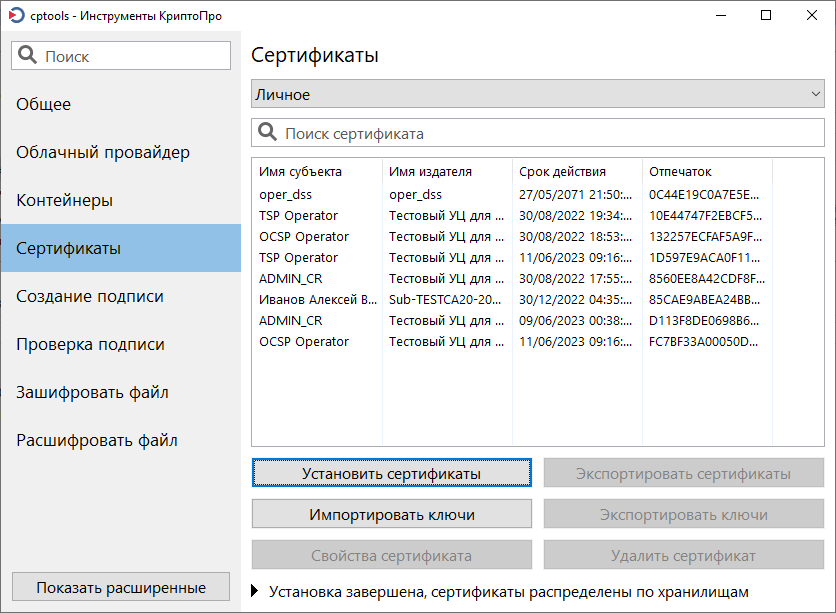
- Нажмите «Установить сертификаты».
- Выберите выданный вашим УЦ файл CER.
- Откройте появившееся уведомление об установке.
- Проверьте, что итоговое хранилище — «Личное».
Результат: Сертификат находится в личном хранилище рабочего пользователя.
Если не получилось
Если он попал в другое хранилище, подключите соответствующий контейнер и повторите установку по инструкции; не переносите его в доверенные корневые.
Проверьте срок и цепочку
- В свойствах сертификата сверьте владельца и срок; откройте «Путь сертификации».
- При ошибке сохраните её текст и проверьте дату, время и часовой пояс Windows.
Результат: Сведения верны; ошибка доверия известна или отсутствует.
Подробности и другие варианты
Проверьте сведения и доверие
Ошибка построения цепочки и недоступность проверки отзыва — разные состояния, которые разбираются по полному коду.
- Откройте свойства установленного сертификата.
- Сверьте владельца и срок действия.
- Откройте вкладку «Путь сертификации».
- Сохраните точное сообщение об ошибке, если оно есть.
- Проверьте дату, время и часовой пояс Windows.
Результат: Понятно, действителен ли выбранный сертификат и где нарушена проверка.
Если не получилось
Если не хватает УЦ, получайте нужную цепочку у издателя; если сертификат отозван, обратитесь в УЦ, не отключайте проверку.
Сравните тест и рабочий сайт
- Перезапустите браузер и подпишите несекретный текст в официальном тесте.
- Вернитесь на свой сайт; выберите нужную организацию и сертификат требуемого назначения.
Результат: Сертификат виден; проверено обращение к его ключу.
Подробности и другие варианты
Сравните браузер и локальный тест
Появление записи в списке ещё не подтверждает доступ к закрытому ключу.
- Перезапустите рабочий профиль браузера.
- Откройте официальный тест КриптоПро по ссылке ниже.
- Выберите сертификат по проверенным сведениям.
- Подпишите короткий несекретный текст.
- Запишите отдельно появление сертификата и результат обращения к ключу.
Результат: Сертификат выбирается, тестовая подпись создаётся.
Если не получилось
При 0x80090016 переходите к доступу контейнера; при ошибке цепочки — к доверию; при сбое загрузки — к плагину.
Проверьте фильтры сервиса
Сервис может фильтровать сертификаты по собственным требованиям. Сохраняйте старые рабочие записи до выяснения их назначения.
- Вернитесь в исходный рабочий сервис.
- Сверьте назначение выбранного сертификата с требованиями операции.
- Проверьте выбранную организацию и учётную запись.
- Повторите действие с нужной записью.
Результат: Выяснено, отсутствует ли сертификат вообще или его исключает конкретный сервис.
Если не получилось
При успешном общем тесте передайте оператору идентификатор сертификата и текст отказа, не выгружая закрытый ключ.
Ошибки и решения
Откройте свой симптом и повторяйте проверку после каждого изменения.
В CSP контейнер есть, список сайта пуст
- Проверьте
- Результат установки в личное хранилище и профиль Windows.
- Сделайте
- Выполните привязку по инструкции КриптоПро, перезапустите рабочий профиль браузера.
- Результат
- Запись появляется в общем тесте.
CER установлен, но ошибка ключа осталась
- Проверьте
- Доступен ли соответствующий исходный контейнер.
- Сделайте
- Подключите нужный носитель; проверьте контейнер и права пользователя.
- Результат
- Отдельно подтверждён доступ к закрытому ключу.
В списке несколько одинаковых имён
- Проверьте
- Срок, издатель и отпечаток каждого сертификата.
- Сделайте
- Выберите нужную запись по сведениям, сохранив старые до выяснения их назначения.
- Результат
- Не используется просроченный или чужой сертификат.
Тест работает, сервис не предлагает сертификат
- Проверьте
- Требования операции, организация и полномочия.
- Сделайте
- Сравните их с сертификатом и обратитесь в поддержку сервиса.
- Результат
- Выяснен фильтр или серверная причина отказа.
Как понять, что настройка завершена
- Выбранный сертификат соответствует владельцу и действующему сроку.
- Исходный контейнер доступен в рабочей учётной записи.
- Путь сертификации проверен, ошибки отзыва зафиксированы отдельно.
- На официальной странице создана тестовая подпись нужным ключом.
Частые вопросы
Почему файл CER не помогает при потере токена?+
CER содержит открытые сведения о сертификате. Для подписи нужен соответствующий закрытый ключ, которого может не быть на этом компьютере.
Можно установить личный сертификат в доверенные корневые?+
Нет. Это не восстанавливает связь с ключом и меняет доверие неправильным способом. Личные сертификаты и сертификаты УЦ имеют разные роли.
Нужно ли удалять старый сертификат после перевыпуска?+
Сначала завершите проверку нового и выясните потребность старых документов в прежнем ключе. Удаление не должно быть способом очистить список без разбора.
Почему сертификат виден у администратора, но не у меня?+
Важны учётная запись, хранилище и права на ключ. Диагностируйте рабочим пользователем, а исправление прав передайте администратору.
Устройство определяется — значит ключ исправен?+
Это подтверждает связь с устройством. Наличие нужного контейнера и выполнение подписи проверяются следующим, отдельным этапом.
Чем пустой список отличается от ошибки подписи?+
Пустой список относится к обнаружению или отбору сертификатов. Ошибка после выбора может относиться уже к ключу, PIN, цепочке или операции сервиса.
Какие сведения подготовить для поддержки
- Издатель, срок и отпечаток сертификата через официальный канал поддержки.
- Источник сертификата: контейнер или CER, и результат установки.
- Версии CSP, браузера и тип носителя.
- Текст ошибки и сравнение общего теста с проверкой кабинета; никаких PIN, PFX или контейнеров.
Источники и способ проверки
Материал подготовлен по документации производителей. Установка и подпись на вашем рабочем месте проверяются отдельно; номера версий на снимках относятся к иллюстрируемому примеру.
- КриптоПро: установка и привязка сертификата
Способы установки из контейнера и отдельного CER.
- Проверка подписи
Тест с выбором нужного сертификата.
- Объект сертификата КриптоПро
Различие сведений сертификата, закрытого ключа и проверки действительности.
- Типичные ошибки Browser plug-in
Диагностика обнаружения и использования сертификата.
- КриптоПро: тест создания подписи CAdES-BES
Проверка интеграции с плагином и контрольной подписи на тестовых данных; не проверяет доступ в кабинет или ГОСТ TLS.
Сверены официальные документы производителей и операторов на указанную дату. Реальное подписание на токенах и в личных кабинетах не выполнялось; состав компонентов конкретного сервиса проверяется по его актуальной инструкции.
Связанные задачи
Ваш вопрос или комментарийБез регистрации · имя можно не указывать
Комментарии к инструкции
Поделитесь результатом или уточните непонятный шаг.
Загружаем сообщения…