Перед началом
- Точный официальный адрес и код ошибки
- Совместимая сборка КриптоПро CSP
- Разрешение администратора на изменение настроек
Требования и подробное описание
О задаче и границах инструкции
Выясните, требует ли именно этот адрес ГОСТ TLS. Если требует, проверьте поддерживаемый CSP и опцию «Подключаться к сайтам, использующим шифрование по ГОСТ. Требуется КриптоПро CSP». Затем отдельно проверьте сертификат сервера и, при запросе, клиентский сертификат. Browser plug-in сам по себе не подтверждает готовность TLS.
Проверка подключения по ГОСТ TLS в Яндекс Браузере для организаций на Windows. Речь о транспортном соединении с конкретным адресом; подписание документа и установка личного сертификата являются отдельными задачами. Не все государственные страницы используют одинаковую схему подключения.
Что подготовить перед началом
- Точный URL кабинета из официального сайта оператора, а не только название ведомства.
- Актуальные требования оператора к ОС, браузеру и CSP.
- Версии Windows, Яндекс Браузера и CSP; доступ к его лицензии.
- Правильные дата, время и часовой пояс компьютера.
- Если требуется клиентская аутентификация — носитель и сертификат нужного пользователя.
Пошаговая инструкция
Проверьте адрес и тип ошибки
- Сохраните полный адрес и сообщение браузера.
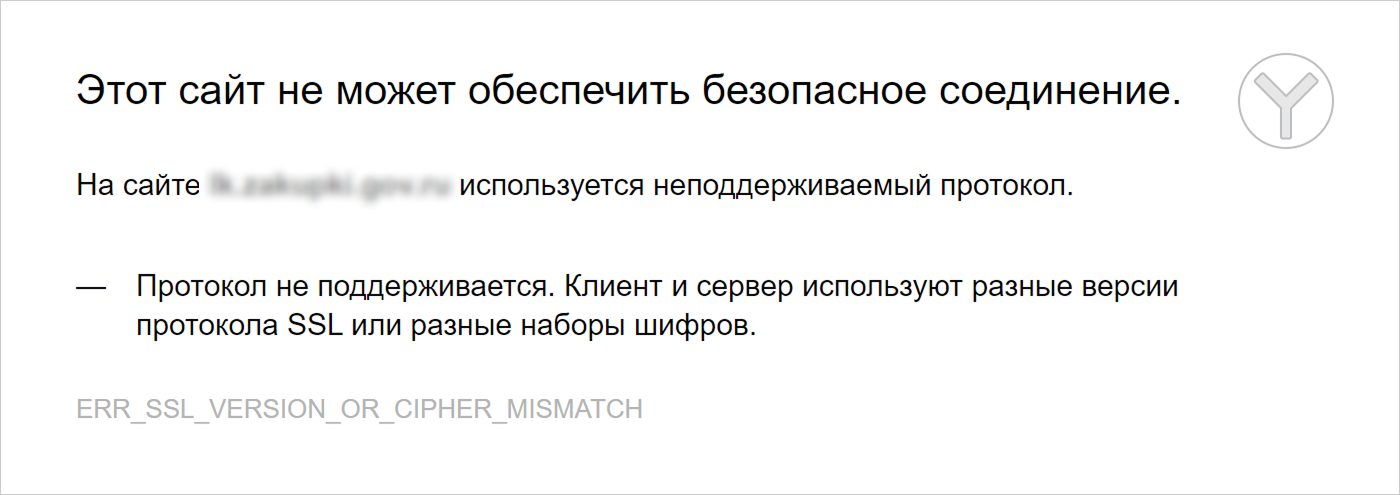
- В руководстве сайта уточните, требует ли этот адрес ГОСТ TLS.
Результат: ГОСТ действительно нужен для данного соединения.
Ещё изображение
Защищённое соединение и подпись

Что показывает схема
- ГОСТ TLSСоединение браузера с сервером. Нужны требования сервиса и подходящий криптопровайдер.
- Подпись документаРабота с закрытым ключом через требуемый плагин. Это другой сценарий.
- Две проверкиСтраница открылась — ещё не значит, что подпись создаётся; и наоборот.
Подробности и другие варианты
Определите точку отказа
Проблема после загрузки кабинета сама по себе не доказывает отсутствие ГОСТ TLS.
- Запишите полный адрес страницы.
- Сохраните код ошибки целиком.
- Укажите момент отказа: до открытия страницы, при выборе сертификата или при подписании.
Результат: Сбой отнесён к соединению, аутентификации либо подписанию.
Если не получилось
Если страница открывается и не работает только подпись, переходите к диагностике плагина и ключа.
Подтвердите требования адреса
Общедоступная страница и защищённый кабинет могут использовать разные адреса и способы соединения.
- Откройте официальную инструкцию нужного кабинета.
- Найдите точный адрес защищённого входа.
- Проверьте, требует ли этот маршрут ГОСТ TLS.
Результат: Есть документированное основание настраивать ГОСТ TLS.
Если не получилось
При обычной ошибке HTTPS без такого требования сначала проверьте время, имя и доверие сертификату сервера.
Проверьте CSP и настройку браузера
- Сверьте установленную сборку CSP с требованиями Яндекса и сайта.
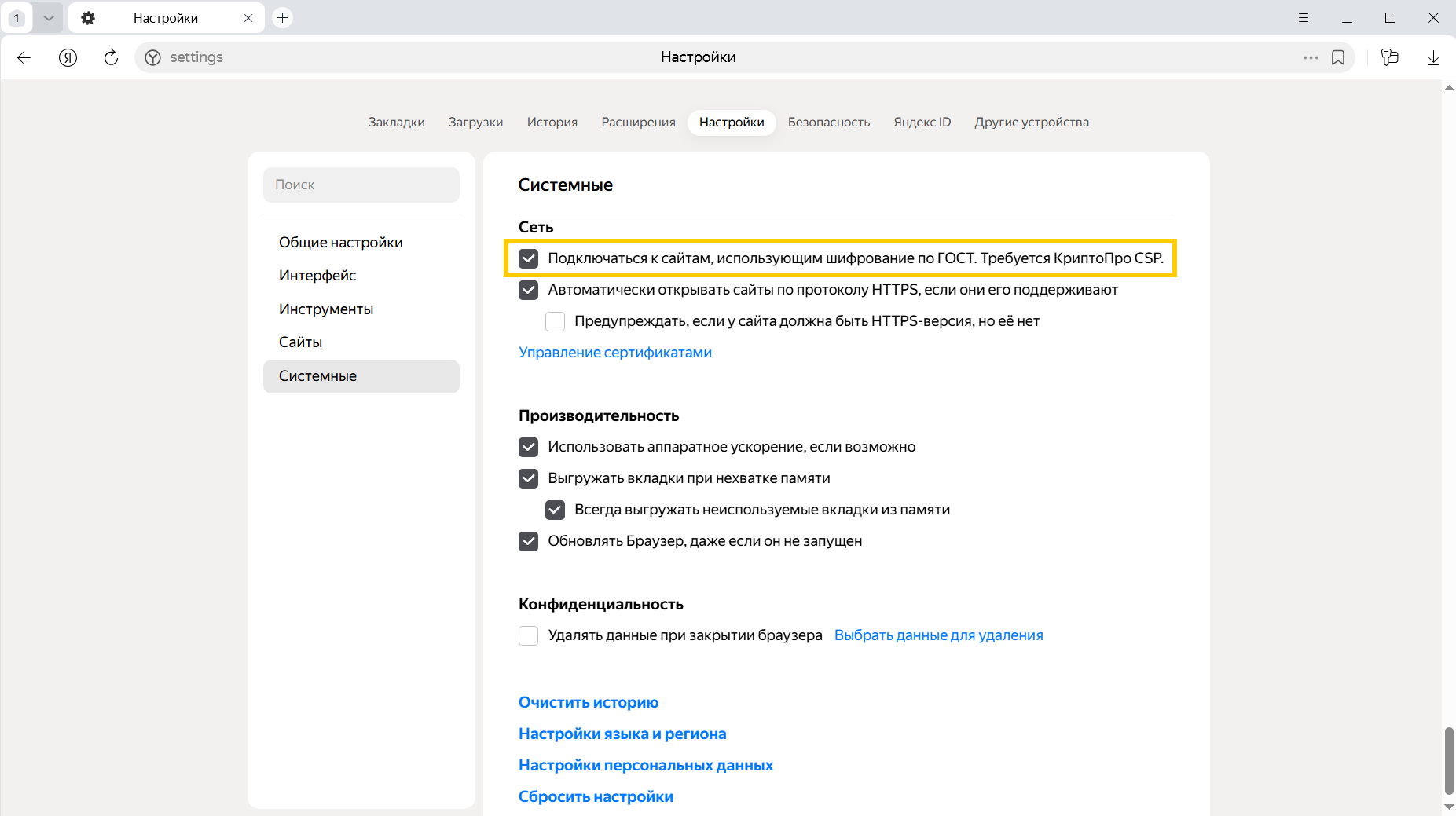
- В настройках браузера найдите и включите «Подключаться к сайтам, использующим шифрование по ГОСТ».
Результат: Установлен совместимый CSP; нужная опция включена.
Подробности и другие варианты
Проверьте поддерживаемый CSP
Перед изменениями сохраняют исходные версии и результаты. Установка Browser plug-in не заменяет криптопровайдер для ГОСТ TLS.
- Запишите установленную сборку КриптоПро CSP.
- Сравните её с требованиями сервиса, Windows и организации.
- Если CSP отсутствует, получите совместимую сборку с официального сайта.
- Согласуйте установку или обновление с администратором.
Результат: CSP установлен, открывается и соответствует выбранной схеме.
Если не получилось
Если другой сервис требует иного криптопровайдера, не меняйте его по этой общей инструкции; согласуйте совместимость.
Проверьте настройку браузера
Опция не исправляет неверный адрес, просроченный серверный сертификат или проблемы доверия к нему.
- Откройте меню Яндекс Браузера → «Настройки».
- Перейдите в «Системные» → «Сеть».
- Найдите опцию «Подключаться к сайтам, использующим шифрование по ГОСТ. Требуется КриптоПро CSP».
- Проверьте включение этой опции для требуемого сценария.
Результат: Настройка доступна и соответствует требованиям сервиса.
Если не получилось
Если опция заблокирована, проверьте управление организацией; администратор должен проверить политику и состав сборки.
Повторите соединение
- Полностью перезапустите браузер и откройте тот же адрес.
- Если сервер запрашивает личный сертификат, выберите нужного владельца и действующий срок.
Важно. Не обходите предупреждения о недоверенном соединении.
Результат: Сайт открылся либо получен точный новый код ошибки.
Подробности и другие варианты
Повторите соединение после перезапуска
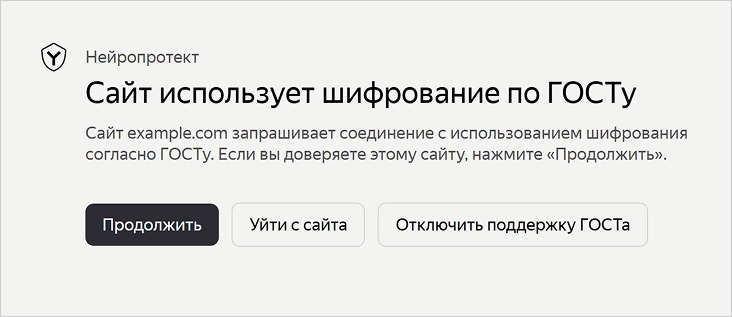
Предупреждение о недоверенном сертификате не является обычным подтверждением выбора протокола; продолжать вход через такое предупреждение не следует.
- Полностью завершите браузер.
- Снова откройте рабочий профиль.
- Перейдите по проверенному официальному URL.
- Если показано уведомление о ГОСТ-соединении, сверьте его адрес и содержание.
Результат: Получен новый результат соединения с тем же адресом.
Если не получилось
Сохранился код TLS — зафиксируйте его; предупреждение сертификата переводит диагностику к сроку, имени и цепочке.
Разберите запрос клиентского сертификата
Запрос клиентского сертификата относится к отдельной стадии аутентификации и не подтверждает полномочия в кабинете.
- Если сервер запросил сертификат пользователя, сверяйте владельца и срок предлагаемой записи.
- Выберите подходящий сертификат.
- Проверьте в CSP доступ к соответствующему ключу.
Результат: Выбран правильный доступный сертификат либо зафиксировано отсутствие запроса.
Если не получилось
Пустой список проверяйте через личное хранилище и контейнер; отказ после выбора — по точному сообщению сервиса.
Отделите сеть от подписи
- При сохранении сбоя сравните разрешённую рабочую сеть и другой настроенный компьютер.
- После открытия сайта отдельно проверьте требуемую операцию электронной подписи.
Результат: Понятно, где остался сбой: соединение, сеть или подпись.
Подробности и другие варианты
Отделите сеть от компьютера
Сравнение сужает область поиска, но само по себе не устанавливает виновный компонент.
- Проверьте тот же адрес на другом разрешённом рабочем месте.
- На текущем ПК откройте известный обычный HTTPS-сайт.
- Запишите, используется ли корпоративный прокси или контроль TLS.
- Передайте результаты сравнения администратору сети.
Результат: Известно, ограничен ли сбой адресом, ПК или рабочей сетью.
Если не получилось
При общем сбое сети передайте факты администратору; не отключайте защиту, проверку сертификатов или политики.
Проверьте прикладное действие отдельно
Соединение по ГОСТ TLS и подписание — разные функции. Меняйте за один проход только одну подтверждённо относящуюся к сбою настройку.
- После открытия кабинета запустите его штатную проверку электронной подписи.
- Если требуется отдельный плагин, выберите инструкцию именно для названного компонента.
- Сравните результат до изменения и после него.
Результат: Подтверждены соединение и дальнейшая операция как два самостоятельных результата.
Если не получилось
Если TLS работает, а подпись нет, дальнейшие переустановки ради соединения прекращайте и диагностируйте уровень подписи.
Ошибки и решения
Откройте свой симптом и повторяйте проверку после каждого изменения.
ERR_SSL_PROTOCOL_ERROR или иной код TLS
- Проверьте
- Точный адрес, требования оператора, версия CSP и настройка браузера.
- Сделайте
- Сопоставьте требования и повторите проверку после одного обоснованного изменения.
- Результат
- Причина локализована; номер без контекста не объявлен диагнозом.
Предупреждение о недоверенном сертификате
- Проверьте
- Имя узла, время, издатель и цепочка серверного сертификата.
- Сделайте
- Проверьте официальную инструкцию и передайте ошибку владельцу сайта либо администратору сети.
- Результат
- Соединение проверяется без обхода предупреждения.
Не предлагается личный сертификат
- Проверьте
- Требует ли его конкретный URL и виден ли ключ пользователю.
- Сделайте
- Проверьте маршрут входа и установку личного сертификата.
- Результат
- Отделено отсутствие запроса сервера от пустого локального списка.
Кабинет открылся, кнопка подписи не работает
- Проверьте
- Результат обнаружения плагина и теста подписи.
- Сделайте
- Перейдите к соответствующему плагину, не меняя уже работающие TLS-настройки.
- Результат
- Диагностика продолжается на нужном уровне.
Как понять, что настройка завершена
- Открывается точный защищённый URL, который указан оператором.
- Нет предупреждений о сроке, имени или недоверии сертификату сервера.
- Если требуется клиентский сертификат, выбран правильный и доступен его ключ.
- Подпись и полномочия проверены отдельно после установления соединения.
Частые вопросы
ГОСТ TLS и электронная подпись — одно действие?+
Нет. TLS защищает соединение с сервером. Подпись применяется к данным или действию; для неё могут понадобиться отдельные компоненты.
Нужно включать ГОСТ для каждого сайта госоргана?+
Настраивайте поддержку по требованиям конкретного адреса. Само название ведомства не определяет причину ошибки HTTPS.
Успешный тест плагина подтверждает TLS кабинета?+
Нет. Он проверяет свою операцию на тестовом адресе. Требуемое соединение проверяют на адресе самого кабинета.
Можно исправить ошибку установкой любого корневого сертификата?+
Нет. Доверие должно иметь проверенный источник и соответствовать цепочке. Ошибки имени, срока и протокола таким способом не исправляют.
Почему после выбора сертификата вход запрещён?+
Возможны отдельные требования кабинета к сертификату, регистрации и полномочиям. Сохраните точный отказ и обратитесь к его оператору.
Поможет ли отключить антивирус или прокси?+
В корпоративной среде передайте сравнение результатов администратору. Он проверит совместимость сетевой схемы; отключение защиты не является шагом этой инструкции.
Какие сведения подготовить для поддержки
- URL без секретных параметров, время и полный код ошибки.
- Версии Windows, браузера, CSP и состояние настройки ГОСТ.
- Есть ли запрос клиентского сертификата и на каком этапе отказ.
- Сравнение с другим разрешённым ПК/сетью и сведения о корпоративном прокси без паролей.
Источники и способ проверки
Материал подготовлен по документации производителей. Установка и подпись на вашем рабочем месте проверяются отдельно; номера версий на снимках относятся к иллюстрируемому примеру.
- ГОСТ и электронная подпись в браузере
Опция ГОСТ, поддерживаемая схема и различия ОС.
- Яндекс Браузер и КриптоПро на Госуслугах
Требования для государственного портала.
- Ошибки соединения Яндекс Браузера
Диагностика транспортного соединения.
- Проверка Browser plug-in
Отдельная проверка подписи после подключения.
- Официальная загрузка КриптоПро CSP
Сборки производителя; для доступа к загрузке может потребоваться вход в учётную запись сайта КриптоПро.
Сверены официальные документы производителей и операторов на указанную дату. Реальное подписание на токенах и в личных кабинетах не выполнялось; состав компонентов конкретного сервиса проверяется по его актуальной инструкции.
Связанные задачи
Ваш вопрос или комментарийБез регистрации · имя можно не указывать
Комментарии к инструкции
Поделитесь результатом или уточните непонятный шаг.
Загружаем сообщения…