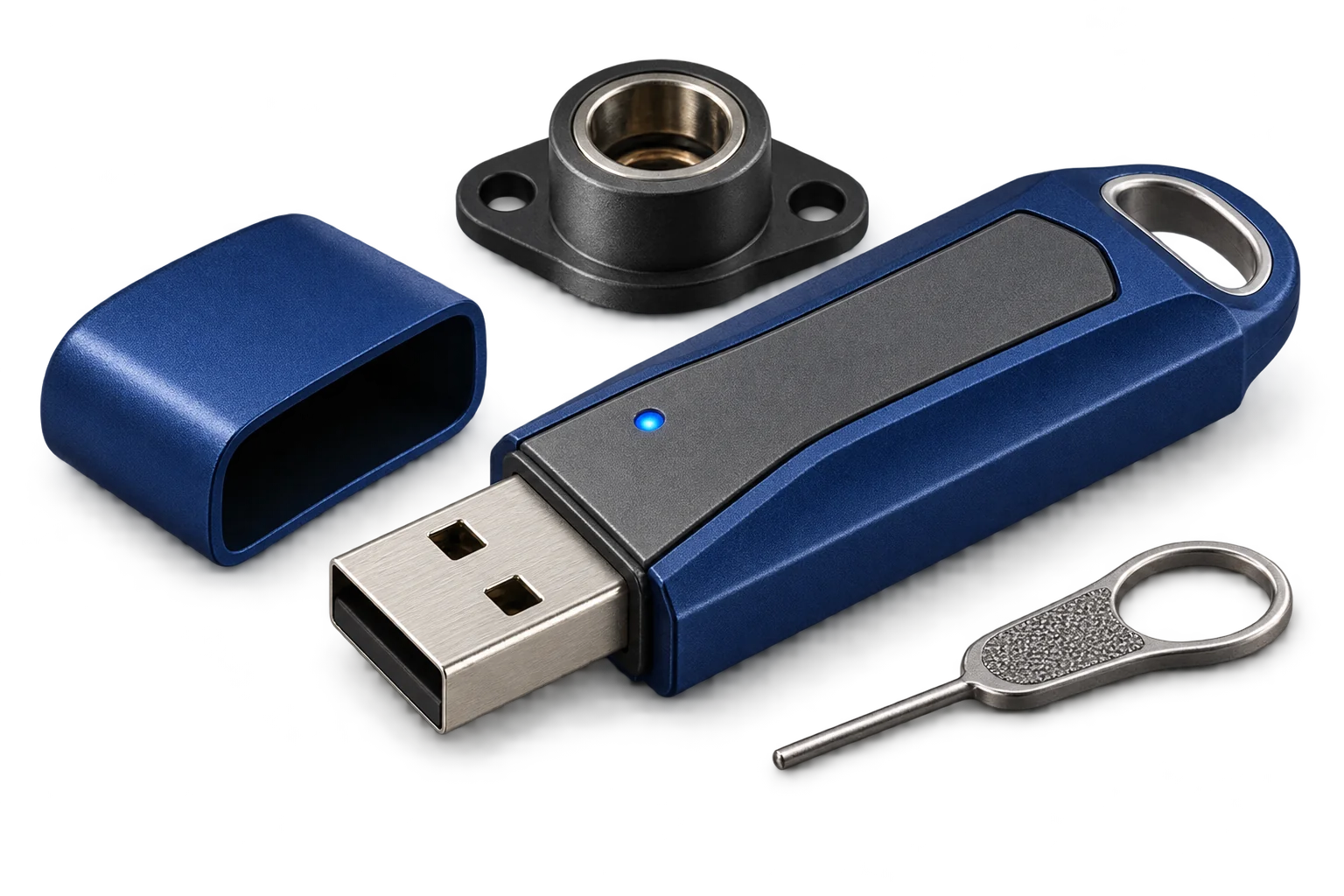
Перед началом
- Точная модель носителя и Windows
- Права администратора для установки
- PIN известен только владельцу
Требования и подробное описание
О задаче и границах инструкции
Сначала проверьте, виден ли Рутокен в программе производителя. При установке Windows-комплекта закройте приложения, отключите устройства, установите официальный пакет с правами администратора, перезагрузите ПК и подключите токен. Затем отдельно проверяйте контейнер и подпись.
Рутокен в Windows: установка драйверов, проверка устройства и переход к сертификату КриптоПро. Инструкция различает обнаружение токена и доступность электронной подписи. Рутокен S, Lite и ЭЦП имеют разные возможности; Windows-порядок нельзя переносить на другие ОС.
Что подготовить перед началом
- Точная модель Рутокена и версия Windows.
- Доступ к официальному Центру загрузки Рутокен.
- Права администратора и возможность перезагрузить компьютер.
- Сохранённая работа и закрытые приложения, использующие ключи.
- Известный владельцу PIN; сведения о том, каким CSP и сервисом используется ключ.
Пошаговая инструкция
Определите модель и состояние
- Запишите модель Рутокена и точный симптом: нет устройства, контейнера или сертификата.
- Проверьте установленный комплект в списке программ Windows.
Результат: Понятно, на каком уровне исчез носитель.
Устройство видно — ключ может быть недоступен

Что показывает схема
- НосительПрограмма Рутокена определяет устройство. Проверяется подключение и драйвер.
- Контейнер / интерфейсДля схемы CSP ключ должен открываться в CSP. Для PKCS#11 — своя процедура.
- ПлощадкаНужный сертификат проходит отбор сервиса. Проверяется отдельно от USB.
Подробности и другие варианты
Определите модель и симптом
Одинаковый внешний вид USB-носителей не определяет нужный драйвер и способ работы с ключом.
- Прочитайте название модели на устройстве или в программе производителя.
- Запишите модель и доступные сведения о версии устройства.
- Уточните, что именно отсутствует: устройство, контейнер или возможность подписания.
Результат: Известны модель, ОС и первый неуспешный этап.
Если не получилось
Если модель не удаётся установить, уточните её у ответственного за выдачу носителя до загрузки ПО.
Посмотрите установленный комплект
Работающее устройство не переустанавливают без причины. Обновление драйверов не является выпуском нового сертификата.
- Откройте «Панель управления Рутокен».
- Перейдите в «О программе».
- Запишите «Версия драйверов Рутокен».
- Сравните её с документацией и требованиями организации.
Результат: Номер установленного комплекта зафиксирован.
Если не получилось
Если приложения нет, проверьте список программ Windows и переходите к установке пакета.
Установите официальный комплект
- Сохраните работу, закройте приложения подписи и отключите устройства Рутокен.
- Загрузите официальный Windows-пакет для своей модели и установите с правами администратора.
Результат: Установка закончилась без ошибки.
Подробности и другие варианты
Подготовьте установку
Форматирование, инициализация и удаление объектов не относятся к проверке драйвера и могут уничтожить данные ключа.
- Сохраните открытые документы.
- Завершите приложения, использующие электронную подпись.
- Отключите устройства Рутокен от компьютера.
- Подготовьте участие администратора для установки.
Результат: Ключи не используются приложениями, устройства отключены.
Если не получилось
Если токен занят удалённой сессией или службой, сначала согласуйте завершение работы с администратором.
Установите официальный Windows-пакет
В актуальном комплекте предусмотрены Панель управления Рутокен и Центр управления Рутокен. Дистрибутив подбирается по модели, ОС и требованиям организации.
- Откройте официальный раздел загрузки драйверов Рутокен для Windows.
- Выберите установщик под свою ОС.
- Запустите полученный EXE.
- Выполните процедуру установки.
- Дождитесь сообщения о завершении.
Результат: Установщик завершился без ошибки.
Если не получилось
При сбое сохраните его текст и журнал установки; повторная установка браузера не исправляет незавершённый драйвер.
Подключите и проверьте устройство
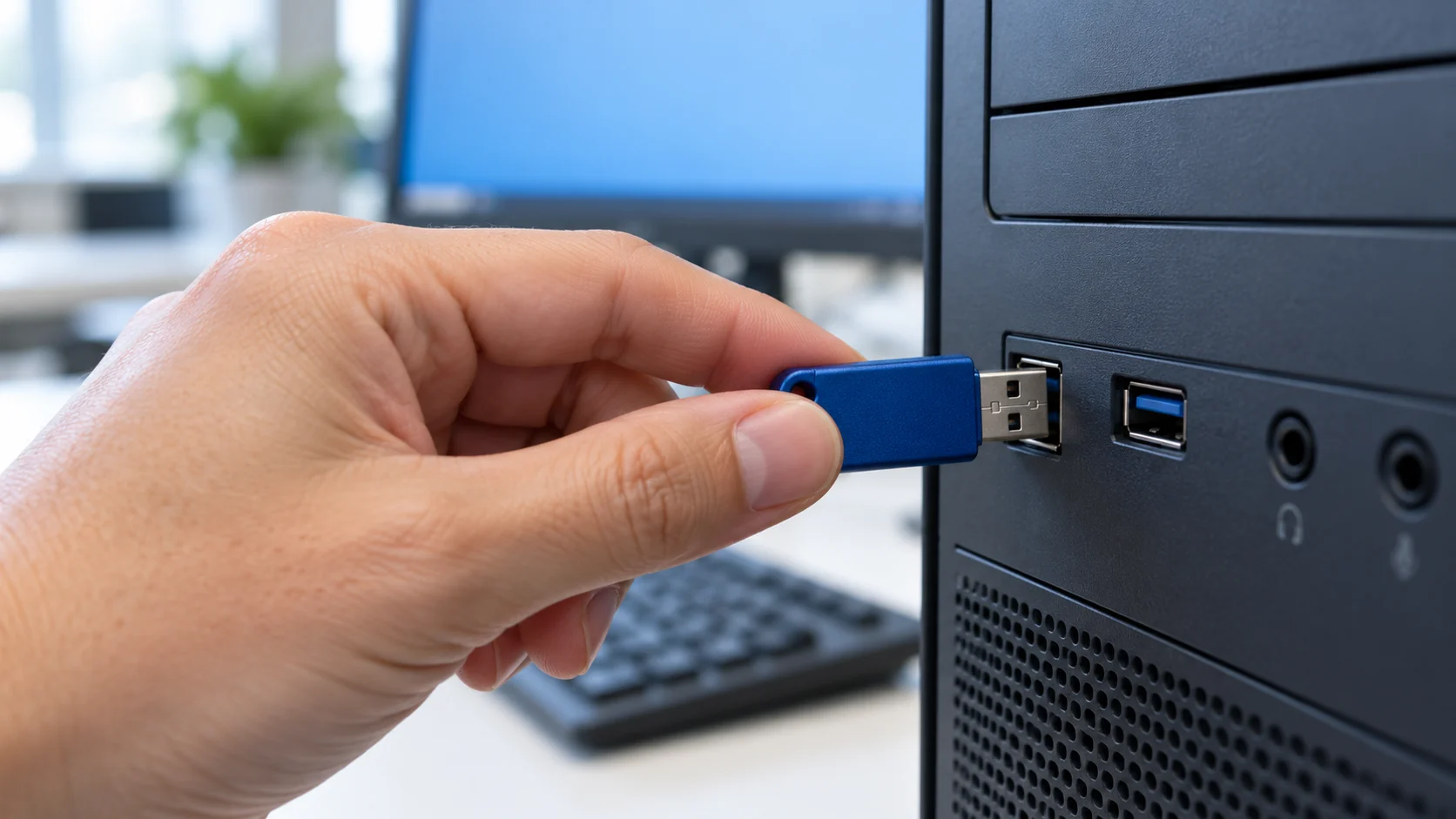
- Перезагрузите компьютер и подключите токен напрямую к USB-порту.
- Откройте ПУР или ЦУР, предусмотренный для модели, и проверьте сведения устройства.
Важно. Не инициализируйте и не форматируйте носитель ради проверки.
Результат: Устройство определяется штатной программой.
Подробности и другие варианты
Перезагрузите и подключите устройство
Для сравнения используйте подключение без сомнительного переходника. Подключение устройства не означает, что в нём доступен нужный контейнер.
- Выполните требуемую производителем перезагрузку компьютера.
- Подключите Рутокен после установки драйверов.
- Дождитесь определения устройства.
- Если устройство не появилось, проверьте его в исправном USB-порту.
Результат: Windows и программа производителя получают доступ к устройству.
Если не получилось
Если устройство не определяется и после повторного подключения, фиксируйте порты и результат проверки, не переходите к подбору PIN.
Проверьте ПУР или ЦУР
ПУР и ЦУР — разные интерфейсы одного комплекта; для этой проверки достаточно корректного определения нужного устройства в используемом интерфейсе.
- Откройте «Панель управления Рутокен» → «Администрирование».
- Найдите модель в списке «Подключенные Рутокены».
- Если используете Центр управления Рутокен, проверьте там отображение устройства.
- При нескольких токенах сопоставьте именно нужный экземпляр.
Результат: Нужное устройство отображается в штатной программе.
Если не получилось
Если списка нет, вернитесь к подключению и драйверу; если устройство есть, переходите к криптопровайдеру, не объявляя подпись исправной.
Проверьте контейнер и подпись
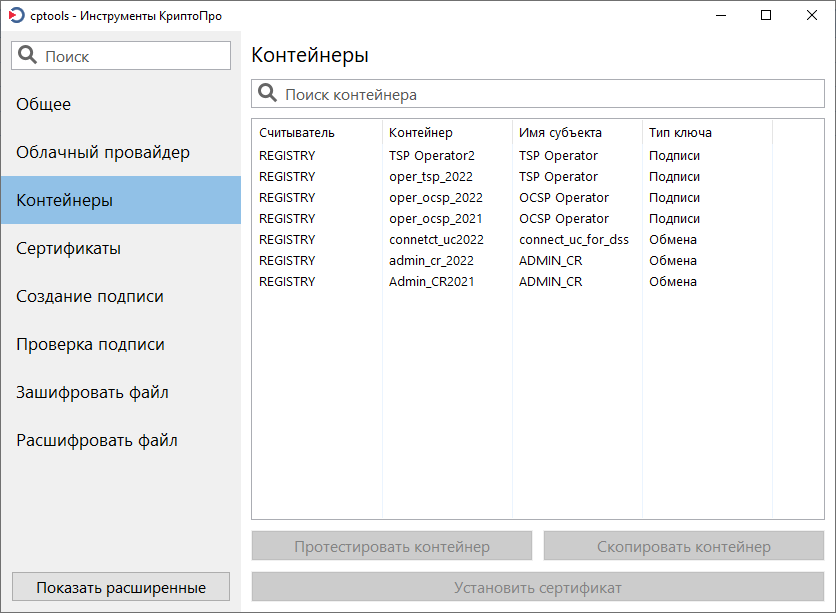
- Под рабочим пользователем откройте «Инструменты КриптоПро → Контейнеры» и найдите свой ключ.
- Запустите официальный тест подписи, затем повторите действие на рабочем сайте.
Результат: Носитель, ключ и браузерная подпись проверены отдельно.
Подробности и другие варианты
Проверьте контейнер в криптопровайдере
Не меняйте криптопровайдер и режим носителя наугад. Сначала уточните схему, с которой был выпущен ключ: пассивное хранение и аппаратная криптография — разные варианты.
- Для ключа КриптоПро откройте «Инструменты КриптоПро» → «Контейнеры».
- Найдите нужный контейнер под рабочим пользователем.
- При необходимости установите связанный личный сертификат по инструкции ниже.
Результат: Устройство, контейнер и личный сертификат последовательно доступны.
Если не получилось
Если Рутокен определяется, а контейнер не виден, передайте модели и версии ПО в поддержку; это другой уровень, чем отсутствие USB-устройства.
Проверьте браузерную операцию
При ошибке PIN прекратите повторные попытки и используйте регламент владельца носителя.
- Откройте официальный тест требуемого плагина в рабочем профиле браузера.
- Выберите проверенный сертификат.
- Выполните подпись короткого несекретного текста.
- После успешного теста повторите исходную операцию рабочего сервиса.
Результат: Тест использует нужный сертификат и создаёт подпись.
Если не получилось
Если тест успешен, а кабинет отказывает, диагностируйте требования кабинета; не форматируйте токен для исправления серверного отказа.
Ошибки и решения
Откройте свой симптом и повторяйте проверку после каждого изменения.
ПУР не показывает устройство
- Проверьте
- Модель, USB-подключение, перезагрузка и версия драйверов.
- Сделайте
- Переподключите носитель, проверьте подключение и завершение установки по документации.
- Результат
- Название устройства появляется в списке.
Токен виден, сертификата в браузере нет
- Проверьте
- Доступен ли контейнер в используемом CSP и установлен ли личный сертификат.
- Сделайте
- Проверьте связку ключа и сертификата, затем перезапустите браузер.
- Результат
- Сертификат появляется в тесте плагина.
Сообщение о неверном или заблокированном PIN
- Проверьте
- Точный текст и контекст запроса.
- Сделайте
- Остановите попытки; используйте официальный регламент разблокировки с ответственным лицом.
- Результат
- Исключён дальнейший перебор; определена разрешённая процедура.
После обновления драйверов сбой остался
- Проверьте
- Произошла ли перезагрузка и на каком уровне сохраняется отказ.
- Сделайте
- Сравните ПУР, CSP и браузерный тест по очереди.
- Результат
- Выделен конкретный компонент вместо повторного общего обновления.
Как понять, что настройка завершена
- После перезагрузки модель отображается в ПУР либо ЦУР.
- Криптопровайдер видит предназначенный для подписи контейнер.
- Личный сертификат соответствует ключу и владельцу.
- Пробная подпись проходит отдельно от проверки рабочего кабинета.
Частые вопросы
Рутокен определяется. Почему подпись не работает?+
Обнаружение устройства — первый уровень. Далее нужны подходящий криптопровайдер, доступный ключ, личный сертификат и компоненты конкретного сайта.
Нужно ли форматировать токен перед установкой драйвера?+
Нет. Для установки Windows-комплекта нужно отключить устройство. Форматирование может уничтожить объекты и к диагностике драйверов не относится.
Можно установить Windows-драйвер на macOS или Linux?+
Нет. Для этих ОС у производителя отдельные разделы; для Рутокен ЭЦП и Рутокен S требования различаются.
Зачем перезагрузка, если установщик закрылся?+
Она входит в официальный Windows-порядок. Результат до её выполнения нельзя считать окончательной проверкой обновлённого комплекта.
ПУР и ЦУР — это два обязательных браузерных плагина?+
Нет. Это программы управления и проверки устройств. Наличие их окон не заменяет расширение и программу, которые требует сайт.
Можно попробовать стандартный PIN из интернета?+
Используйте только известный владельцу актуальный PIN. Повторные неверные попытки могут привести к блокировке; поддержке PIN не сообщают.
Какие сведения подготовить для поддержки
- Модель носителя и версия драйверов из «О программе».
- Windows и версии криптопровайдера, браузера, плагина.
- Отображается ли устройство в ПУР/ЦУР и контейнер в CSP.
- Текст ошибки, результат перезагрузки и проверки подключения; PIN и файлы ключа не отправлять.
Источники и способ проверки
Материал подготовлен по документации производителей. Установка и подпись на вашем рабочем месте проверяются отдельно; номера версий на снимках относятся к иллюстрируемому примеру.
- Драйверы и проверка Рутокен
Официальная инструкция, обновлённая 20 августа 2026 года.
- Загрузка для Windows
Пакеты и утилиты производителя.
- КриптоПро: установка и привязка сертификата
Следующий уровень после обнаружения носителя.
- Проверка Browser plug-in
Проверка подписи после настройки устройства.
- КриптоПро: тест создания подписи CAdES-BES
Проверка интеграции с плагином и контрольной подписи на тестовых данных; не проверяет доступ в кабинет или ГОСТ TLS.
Сверены официальные документы производителей и операторов на указанную дату. Реальное подписание на токенах и в личных кабинетах не выполнялось; состав компонентов конкретного сервиса проверяется по его актуальной инструкции.
Связанные задачи
Ваш вопрос или комментарийБез регистрации · имя можно не указывать
Комментарии к инструкции
Поделитесь результатом или уточните непонятный шаг.
Загружаем сообщения…