Перед началом
- Нужный профиль исходного браузера
- Файл HTML с закладками
- Контрольные папки и рабочие ссылки
Требования и подробное описание
О задаче и границах инструкции
Сначала определите исходный профиль и сделайте проверенную копию закладок. В новом браузере откройте «Настройки → Общие настройки → Импортировать данные», выберите доступный источник и нужные категории. Для другого компьютера или отсутствующего в списке браузера используйте поддерживаемый файл, начиная с HTML-закладок. После переноса проверьте содержимое и вход в рабочие сервисы.
Для переноса разрешённых рабочих данных в Яндекс Браузер для организаций на Windows, Linux или macOS. Основной сценарий — локальный импорт и HTML-копия закладок. Перенос ключей электронной подписи, сертификатов, настроек организации и всех файлов профиля не входит в обычный импорт браузера.
Что подготовить перед началом
- Запишите исходный браузер, его профиль и ОС. На общем компьютере не переносите данные другого сотрудника.
- Определите, что действительно нужно: закладки, история, пароли, вкладки. У каждой категории может быть свой доступный способ.
- Сохраните адреса незакреплённых рабочих вкладок и завершите важные формы до начала перехода.
- Подготовьте контролируемую папку для резервных файлов; файлы с паролями не помещайте в общую сетевую папку.
- Если переходите с обычного Яндекс Браузера, подготовьте данные до его удаления; параллельную работу двух версий разработчик не поддерживает.
Пошаговая инструкция
Сделайте проверенную копию закладок
- В исходном браузере откройте «Закладки → Менеджер закладок» и экспортируйте закладки в HTML.
- Откройте полученный файл и проверьте знакомую папку и несколько ссылок.
Результат: Содержимое копии проверено до изменения установки.
Подробности и другие варианты
Определите исходный профиль и объём
Контрольный список позволяет проверить содержание переноса, а не только сообщение «готово».
- Откройте старый браузер.
- Проверьте нужный профиль и рабочие закладки.
- Запишите несколько контрольных папок и важных ссылок.
- Отметьте сайты, где потребуется повторный вход.
Результат: Выбран конкретный источник и понятен минимально необходимый набор данных.
Если не получилось
Если нужных закладок нет уже в исходном браузере, сначала найдите правильный профиль или резервную копию. Импорт пустого источника ничего не восстановит.
Создайте независимую копию закладок
Для другого исходного браузера используйте его штатный HTML-экспорт, если он предусмотрен.
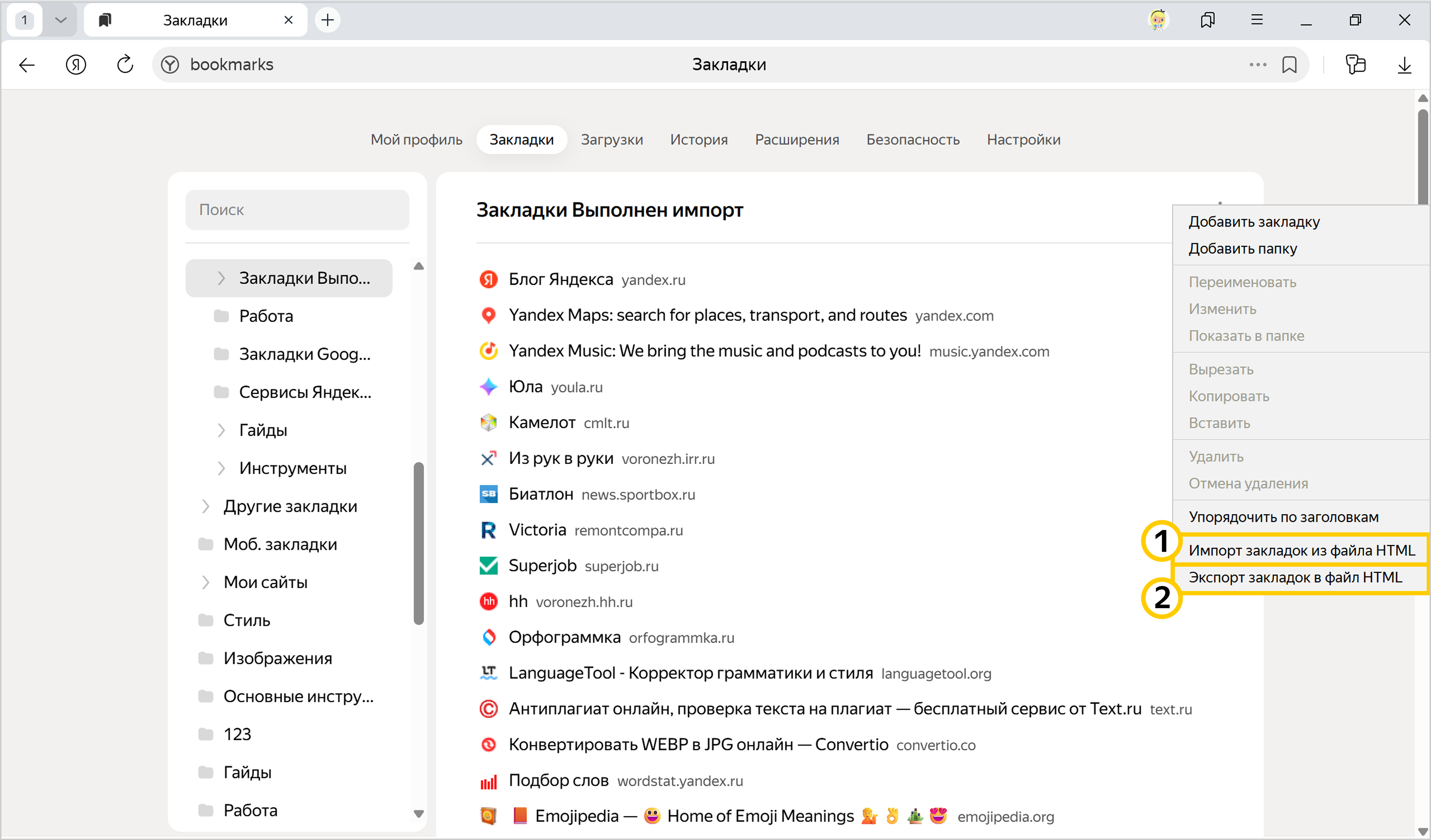
- В исходном Яндекс Браузере откройте «Закладки → Менеджер закладок».
- Откройте меню справа в строке «Панель закладок».
- Выберите «Экспорт закладок в файл HTML».
- Сохраните файл с датой в имени.
Результат: В выбранной папке появился HTML-файл ненулевого размера.
Если не получилось
Если сохранён веб-адрес вместо файла, повторите экспорт. Если экспорт запрещён управлением организации, передайте задачу администратору.
Проверьте копию до изменения установки
Имя и размер файла не подтверждают его содержимое. Экспортированные пароли не отправляют на сторонний сайт для проверки.
- Откройте HTML-копию локально.
- Найдите в ней известные ссылки и вложенную папку.
- Если пароли сохраняются отдельно, определите формат и разрешённый способ открытия их копии.
Результат: Копия содержит именно нужные рабочие данные.
Если не получилось
Если данные чужие или неполные, вернитесь к профилю источника. Старую установку пока не удаляйте.
Выполните один импорт
- В корпоративном браузере откройте «Настройки → Общие настройки → Импортировать данные».
- Выберите исходный браузер или HTML-файл, отметьте категории и нажмите «Перенести».
Важно. Повторный импорт может добавить дубли: сначала проверьте первую попытку.
Результат: Импорт завершился; известны перенесённые категории.
Перенос без потери исходных данных

Что показывает схема
- ИсточникУбедитесь, что экспортируете нужный профиль. Сохраните отдельную копию закладок.
- ИмпортВыберите поддерживаемый браузер или файл. Пароли переносите отдельным действием.
- ПроверкаСверьте папки и записи. Удалять исходную копию до проверки не нужно.
Подробности и другие варианты
Выберите способ импорта
Источник «локальный браузер» подходит, когда он установлен и его данные доступны на этом компьютере. Доступные категории определяются самим окном импорта.
- В корпоративном браузере откройте меню → «Настройки» → «Общие настройки».
- Откройте «Импортировать данные».
- Выберите доступный исходный браузер или подготовленный HTML-файл закладок.
- Прочитайте список предлагаемых категорий.
Результат: Выбран реально доступный источник и нужные типы данных.
Если не получилось
Если нужного браузера в списке нет, используйте поддерживаемый экспорт, например HTML для закладок. Не копируйте случайную папку профиля в каталог новой установки.
Выполните один контролируемый импорт
Повторный импорт добавляет данные к существующим. Сначала проверяют результат одной попытки.
- Отметьте нужные категории.
- Нажмите «Перенести».
- Дождитесь завершения.
- Запишите перенесённые категории.
Результат: Получено сообщение о завершении либо конкретная ошибка.
Если не получилось
Если операция не удалась, сохраните её текст и источник. Перед повтором определите, что уже появилось, чтобы не дублировать весь набор.
При необходимости перенесите пароли
- Если это разрешено, откройте «Пароли и данные → Пароли → Импортировать пароли».
- Выберите поддерживаемый окном формат и подготовленный файл паролей.
Важно. HTML закладок не содержит паролей; не загружайте секретные копии на сторонние сайты.
Результат: Разрешённые пароли импортированы отдельным действием.
Подробности и другие варианты
Переносите пароли отдельным осмысленным шагом
Если нужен отдельный перенос паролейЭтот шаг нужен, если перенос паролей разрешён и обычный импорт не дал результата. HTML закладок не является файлом паролей; для защищённого экспорта потребуется пароль файла.
- Откройте «Пароли и данные → Пароли → Импортировать пароли».
- Выберите формат, явно предложенный окном.
- Укажите подготовленный файл паролей.
- Для защищённого экспорта введите пароль файла в штатном окне.
Результат: Разрешённые записи появились в хранилище и источник импорта известен.
Если не получилось
Если формат не поддерживается, не меняйте расширение файла и не вставляйте содержимое в чат. Выберите официальный способ переноса либо восстановление доступа к сервису.
Проверьте результат и завершите переход
- Найдите контрольные папки и откройте перенесённые ссылки.
- Войдите в рабочий сервис штатным способом и сохраните HTML-копию до принятия результата.
- Удалите ненужную временную открытую копию секретных данных по правилам организации.
Результат: Нужные данные доступны в новом браузере.
Подробности и другие варианты
Проверьте полезный результат
Сохранённый пароль не подтверждает действующую сессию, правильную учётную запись или доступ к ключу подписи.
- Найдите контрольные папки в менеджере закладок.
- Откройте несколько перенесённых ссылок.
- Войдите в нужный сервис штатным способом.
- Сопоставьте результат с контрольным списком.
Результат: Проверены структура, адреса и реальный доступ к работе.
Если не получилось
Если закладка есть, но сайт не открывается, отделите сетевую ошибку от импорта. Если отсутствует одна категория, повторяйте только нужный поддерживаемый перенос.
Завершите переход и хранение копий
HTML-копию сохраняют до принятия результата. Секретные данные обрабатывают по правилам организации.
- Зафиксируйте результат переноса.
- Завершите замену обычной версии по инструкции установки.
- После подтверждённого переноса удалите временную открытую копию секретных данных, если она больше не нужна.
Результат: Новая среда готова к работе, судьба резервных файлов определена.
Если не получилось
Если обязательные данные не перенесены, не уничтожайте единственный источник. Передайте конкретный перечень недостающего специалисту.
Ошибки и решения
Откройте свой симптом и повторяйте проверку после каждого изменения.
Источник отсутствует в списке
- Проверьте
- Проверьте, установлен ли исходный браузер на этом компьютере и доступен ли его профиль.
- Сделайте
- Используйте поддерживаемый файл закладок или отдельный официальный способ нужной категории.
- Результат
- Выбран источник, который импорт реально читает.
Закладки есть, но выглядят пропавшими
- Проверьте
- Поищите контрольное имя в менеджере и раскройте импортированные папки.
- Сделайте
- Сравните структуру с HTML-копией; не запускайте повторный импорт сразу.
- Результат
- Найдены данные или доказано их отсутствие.
Появились дубликаты
- Проверьте
- Уточните, сколько раз выполняли импорт и какие источники выбирали.
- Сделайте
- Сначала сохраните текущие закладки, затем разберите повторяющиеся папки.
- Результат
- Удаляется лишнее без потери единственной копии.
Не появились пароли
- Проверьте
- Проверьте выбранную категорию, доступный формат и ограничения источника.
- Сделайте
- Используйте отдельный поддерживаемый импорт паролей или восстановление входа.
- Результат
- Проблема паролей отделена от закладок.
После переноса сайт просит вход
- Проверьте
- Проверьте правильный адрес и учётную запись.
- Сделайте
- Войдите штатно и пройдите предусмотренную проверку сервиса.
- Результат
- Доступ подтверждён реальным входом.
Как понять, что настройка завершена
- HTML-копия открывается и содержит контрольные ссылки.
- В новом браузере найдены нужные папки и проверены адреса.
- Реальный вход в обязательные сервисы выполнен отдельно.
- Недостающие категории записаны, а временные файлы учтены.
Частые вопросы
Импорт переносит сертификат электронной подписи?+
Обычный импорт браузера не является переносом закрытого ключа и настройкой криптопровайдера. Носитель и сертификат проверяются отдельно.
Можно перенести только закладки?+
Да. Выберите эту категорию либо HTML-файл, если нужен перенос между компьютерами или исходный браузер недоступен как локальный источник.
Повторный импорт удалит старые закладки?+
Справка Яндекса указывает добавление к имеющимся данным. Сначала проверьте результат первой попытки, чтобы не создавать дубликаты.
HTML содержит пароли?+
HTML-экспорт закладок предназначен для ссылок и структуры. Пароли имеют отдельные форматы и отдельный способ импорта.
Почему расширение или его настройки не переехали?+
Поддержка категорий зависит от источника и способа. Проверьте наличие нужного расширения отдельно; импорт данных не заменяет установку всех локальных компонентов.
Нужен ли интернет для локального HTML?+
Для чтения и импорта локального файла — нет. Для открытия содержащихся в нём внешних сайтов и облачных способов переноса нужен разрешённый сетевой доступ.
Какие сведения подготовить для поддержки
- ОС, исходный браузер и версия корпоративного браузера.
- Способ переноса, тип файла и выбранные категории без самого секретного файла.
- Какие конкретные папки или типы данных отсутствуют.
- Полный текст ошибки и результат проверки резервной копии.
Источники и способ проверки
Материал подготовлен по документации производителей. Установка и подпись на вашем рабочем месте проверяются отдельно; номера версий на снимках относятся к иллюстрируемому примеру.
- Перенос корпоративных данных · Яндекс
Способы и ограничения разных источников.
- Импорт через настройки · Яндекс
Ручной выбор источника и добавление данных.
- HTML-копия закладок · Яндекс
Штатный экспорт закладок.
- Перенос на другое устройство · Яндекс
Раздельный перенос закладок и паролей.
- Поддерживаемый импорт паролей · Яндекс
Доступные форматы и пароль защищённого файла.
Проверено по документации разработчиков на 26 октября 2026 года. Установка на реальном рабочем месте, носителе подписи и в личном кабинете не выполнялась; доступность функций проверяйте отдельно.
Связанные задачи
Ваш вопрос или комментарийБез регистрации · имя можно не указывать
Комментарии к инструкции
Поделитесь результатом или уточните непонятный шаг.
Загружаем сообщения…