Перед началом
- Mac с процессором Intel
- Поддерживаемая macOS
- Официальный пакет и копия закладок
Требования и подробное описание
О задаче и границах инструкции
Убедитесь, что Mac действительно Intel и версия macOS соответствует требованиям. Сохраните данные обычного браузера, скачайте готовый ZIP macOS Intel из каталога сайта и распакуйте DMG. Откройте образ, перенесите приложение в «Программы» и проверьте запуск установленной копии.
Для установки Яндекс Браузера для организаций на Mac с процессором Intel. Если в «Об этом Mac» указан чип Apple, используйте инструкцию Apple Silicon. Это локальная установка приложения; управление Mac через MDM и настройка электронной подписи здесь не выполняются.
Что подготовить перед началом
- Откройте меню Apple → «Об этом Mac» и запишите название процессора и версию macOS.
- Подготовьте доступ к папке «Программы»; на управляемом Mac установка может требовать участия администратора.
- Сохраните рабочие формы, закладки и адреса вкладок до перехода с обычной версии.
- В каталоге пакетов выберите готовый ZIP macOS Intel. Для этой загрузки не нужен Яндекс ID; персональную конфигурацию организации получают отдельным комплектом.
- Составьте короткий список проверяемых действий: запуск, рабочий сайт, документ, ожидаемая настройка организации.
Пошаговая инструкция
Проверьте процессор Mac
- Откройте меню Apple → «Об этом Mac».
- Проверьте процессор Intel и версию macOS до выбора пакета.
Результат: Выбрана сборка под архитектуру Mac.
Подробности и другие варианты
Подтвердите процессор и систему
Названия MacBook и iMac встречаются у разных архитектур. Корпоративная справка указывает macOS 12 и выше.
- Откройте меню Apple → «Об этом Mac».
- Подтвердите, что указан процессор Intel.
- Запишите фактическую версию macOS.
- Сопоставьте её с требованиями корпоративной версии.
Результат: Зафиксированы Intel и допустимая версия macOS.
Если не получилось
При чипе Apple перейдите к Apple Silicon. Если система старше допустимого минимума, сначала определите поддерживаемый путь обновления Mac, не устанавливайте случайную старую сборку.
Сохраните данные и откройте комплект
- Сохраните и проверьте копию данных обычного браузера, затем удалите его по согласованному порядку.
- В каталоге пакетов выберите готовый ZIP macOS Intel; вход в Консоль для него не нужен.
- Распакуйте ZIP, затем откройте находящийся внутри DMG.
Результат: Открыт правильный комплект; данные не потеряны.
Подробности и другие варианты
Подготовьте данные обычной версии
Обычную версию удаляют до корпоративной после сохранения данных. Остальные данные переносят только разрешённым способом.
- Экспортируйте нужные закладки из обычного браузера, если он установлен.
- Проверьте файл копии.
- Определите способ переноса остальных данных.
- Удалите обычную версию по принятому порядку перехода.
Результат: Копия проверена, старые данные не зависят от удачного первого запуска.
Если не получилось
Если исходная версия не открывается и копии нет, остановите её удаление и передайте восстановление данных специалисту.
Проверьте состав полученной загрузки
Архив не превращается в установочный образ при переименовании расширения.
- Найдите полученный ZIP macOS Intel в Finder.
- Распакуйте архив и найдите DMG; отдельный DMG из другого согласованного комплекта откройте напрямую.
- Откройте установочный образ, предусмотренный комплектом.
- Сохраните имя загрузки и её источник.
Результат: Открывается комплект установки с приложением браузера.
Если не получилось
Если сохранённый файл оказался HTML-страницей или не открывается как архив, повторите загрузку готового пакета из каталога и сохраните сообщение об ошибке. Не меняйте расширение ZIP на DMG: сначала извлеките находящийся внутри образ.
Перенесите приложение в «Программы»
- Перетащите браузер в «Программы» и дождитесь копирования.
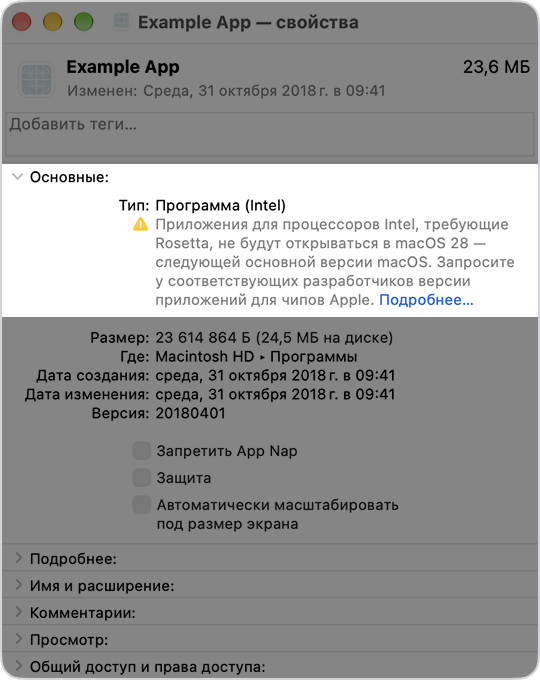
- В Finder выделите установленное приложение, нажмите Command-I и проверьте строку «Тип».
Важно. При сообщении о существующей копии сначала выясните её версию; не заменяйте вслепую.
Результат: Установленная копия соответствует архитектуре Mac.
Ещё изображение
Подробности и другие варианты
Перенесите приложение в «Программы»
При сообщении об одноимённом приложении не подтверждайте замену вслепую: сначала определите, какая версия уже установлена.
- Перетащите значок браузера в папку «Программы».
- Дождитесь окончания копирования.
- Если Finder сообщает о существующей копии, остановитесь и выясните её тип.
Результат: В папке «Программы» есть установленное приложение.
Если не получилось
Не подтверждайте замену вслепую. При запрете записи обратитесь к администратору Mac; копирование в случайную папку не завершает согласованный переход.
Проверьте архитектуру установленного приложения
Intel соответствует этому Mac; Universal также поддерживает Intel. Сведения об образе не заменяют сведения о приложении внутри.
- В Finder выберите скопированное приложение в «Программах».
- Нажмите Command-I.
- Прочитайте строку «Тип».
- Сопоставьте тип приложения с процессором Mac.
Результат: Тип установленного приложения соответствует Intel.
Если не получилось
Если указана только программа для чипа Apple, получите комплект Intel. Не пытайтесь исправить архитектуру системными настройками.
Запустите установленную копию
- Откройте браузер из «Программ» и прочитайте запрос macOS.
- Посмотрите версию на browser://help, завершите приложение и снова откройте его из «Программ».
- Проверьте рабочий сайт; компоненты электронной подписи проверяются отдельно.
Важно. Не отключайте защиту macOS ради запуска непроверенного приложения.
Результат: Браузер запускается без установочного образа и открывает рабочий ресурс.
Запускайте установленную копию

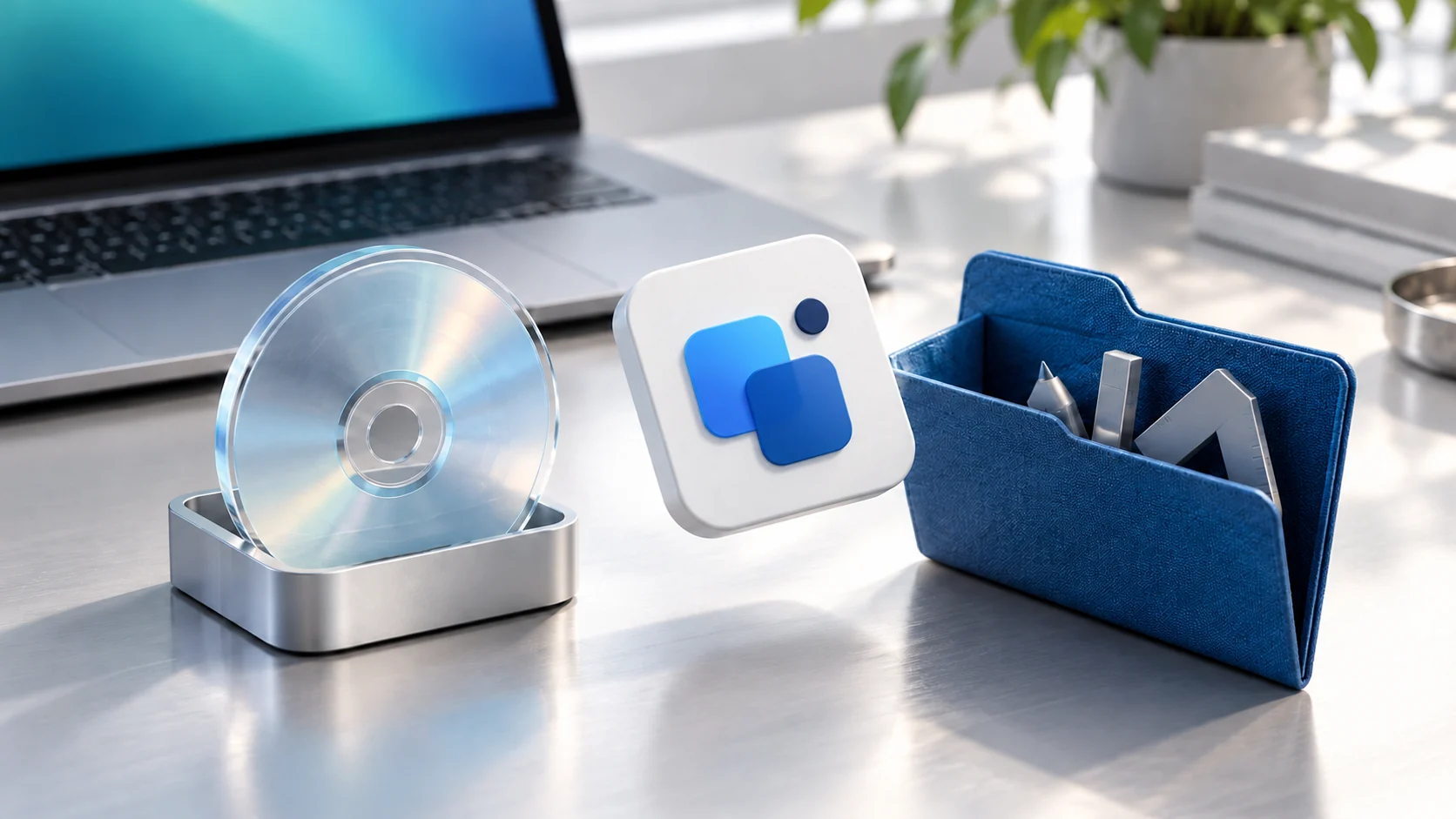
Что показывает схема
- Этот MacВ «Об этом Mac» указан процессор Intel. Проверьте также версию macOS.
- Образ DMGОткрывает установочный том. Не используйте его как постоянное место запуска.
- ПрограммыПеренесите приложение сюда. Проверяйте повторный запуск именно этой копии.
Подробности и другие варианты
Выполните первый запуск
Обычное подтверждение открытия отличается от сообщения о невозможности проверки, повреждении или угрозе.
- Откройте браузер из папки «Программы».
- Прочитайте запрос macOS.
- Если запуск блокируется, запишите предупреждение дословно.
Результат: Открыто окно приложения либо записана конкретная причина отказа.
Если не получилось
При блокировке проверьте источник и повторно получите официальный пакет, затем передайте текст администратору. Не удаляйте карантин и не отключайте Gatekeeper командами из стороннего совета.
Зафиксируйте версию и повторите запуск
Повторный запуск помогает отличить установленную копию от приложения на временно подключённом образе.
- Введите browser://help в адресную строку.
- Запишите показанную версию.
- Завершите браузер штатным меню приложения.
- Снова откройте его из «Программ».
Результат: Повторный запуск не требует возвращаться к установочному образу.
Если не получилось
Если используется старый значок Dock, сначала проверьте запуск из Finder и только затем исправляйте ярлык; профиль для этого не удаляют.
Проверьте рабочий сценарий
Просмотр страницы, вход и подпись проверяются отдельно. Для ЭП нужна отдельная совместимая связка компонентов.
- Откройте обычный разрешённый сайт.
- Откройте рабочий ресурс.
- Если назначены политики, сравните их имена и значения на browser://policy с перечнем администратора.
- Отдельно отметьте результат просмотра и входа.
Результат: Понятно, что работает после установки и какая следующая настройка нужна.
Если не получилось
Если браузер открывается, но нужный сайт выдаёт ошибку, сохраните адрес и текст ошибки. Повторное копирование приложения не заменяет диагностику сети или сертификата.
Ошибки и решения
Откройте свой симптом и повторяйте проверку после каждого изменения.
Не удаётся открыть образ
- Проверьте
- Проверьте имя, источник и завершение загрузки.
- Сделайте
- Повторите загрузку готового ZIP macOS Intel из каталога пакетов, распакуйте его и откройте локальный DMG.
- Результат
- Образ открывается без ошибки чтения.
Finder предлагает заменить приложение
- Проверьте
- Проверьте имеющуюся установку и сохранение её данных.
- Сделайте
- Определите переход или обновление до подтверждения замены.
- Результат
- Известно, какое приложение заменяется.
Приложение для чипа Apple не открывается на Intel
- Проверьте
- В Command-I прочитайте строку «Тип».
- Сделайте
- Получите сборку Intel из официального источника.
- Результат
- Архитектура соответствует Mac.
macOS пишет о повреждении или угрозе
- Проверьте
- Сохраните весь текст окна; это не обычное подтверждение интернет-загрузки.
- Сделайте
- Остановите запуск, проверьте происхождение и передайте сообщение администратору или разработчику.
- Результат
- Причина блокировки проверяется без отключения защиты.
Нет нужных корпоративных настроек
- Проверьте
- Сопоставьте фактическую политику и ожидаемую конфигурацию.
- Сделайте
- Попросите администратора проверить профиль управления Mac; одна установка приложения не создаёт все политики.
- Результат
- Настройка проверяется в её источнике.
Как понять, что настройка завершена
- В «Об этом Mac» подтверждён Intel.
- Приложение открывается повторно из «Программ».
- Версия записана с browser://help.
- Рабочий ресурс и конкретная ожидаемая политика проверены отдельно.
Частые вопросы
Какой Mac считается Intel?+
Надёжный признак — название Intel в «Об этом Mac». Год выпуска и название модели не заменяют эту проверку.
Нужна Rosetta на Intel?+
Эта технология предназначена для запуска Intel-приложений на Mac с чипом Apple. Для установленного Intel Mac выбирают подходящую Intel-сборку.
Можно работать из образа?+
Для штатной установки выполните перенос в «Программы». Затем проверяйте запуск именно из этой папки.
Нужно импортировать пароли до удаления обычной версии?+
Сначала подготовьте разрешённый способ сохранения данных и проверьте его. Не рассчитывайте, что удаление и установка автоматически сохранят весь рабочий контекст.
Почему политики не появились после копирования?+
Установка приложения и настройка управления — отдельные действия. Администратор задаёт политики предусмотренным для macOS способом.
Подходит ли Windows-плагин подписи?+
Нет. Компоненты рабочего места должны поддерживать macOS и ваш процессор. Их совместимость проверяется по документации соответствующего разработчика.
Какие сведения подготовить для поддержки
- Модель Mac, Intel-процессор и версия macOS.
- Имя загрузки, источник и строка «Тип» установленного приложения.
- Полный текст предупреждения macOS или ошибки запуска.
- Версия браузера и шаг, на котором возникла проблема.
Источники и способ проверки
Материал подготовлен по документации производителей. Установка и подпись на вашем рабочем месте проверяются отдельно; номера версий на снимках относятся к иллюстрируемому примеру.
- Установка на macOS · Яндекс
Требования, перенос приложения и корпоративные политики.
- Как определить чип Mac · Apple
Сведения о процессоре в «Об этом Mac».
- Тип приложения и Rosetta · Apple
Intel, Universal и приложения для чипов Apple.
- Безопасное открытие · Apple
Различия подтверждения первого запуска и блокировки.
- Приложения из интернета · Apple
Образы, установочные пакеты и инструкции разработчика.
Проверено по документации разработчиков на 26 октября 2026 года. Установка на реальном рабочем месте, носителе подписи и в личном кабинете не выполнялась; доступность функций проверяйте отдельно.
Связанные задачи
Ваш вопрос или комментарийБез регистрации · имя можно не указывать
Комментарии к инструкции
Поделитесь результатом или уточните непонятный шаг.
Загружаем сообщения…