Перед началом
- Mac с чипом Apple
- Поддерживаемая macOS
- Официальный пакет и копия закладок
Требования и подробное описание
О задаче и границах инструкции
Прочитайте тип чипа в «Об этом Mac», скачайте готовый ZIP macOS Apple Silicon из каталога сайта и распакуйте DMG. Установите приложение в «Программы» и проверьте его тип через Command-I. Если появляется неожиданный запрос Rosetta, сначала уточните архитектуру приложения и состав комплекта.
Для установки Яндекс Браузера для организаций на Mac с чипом Apple, когда в официальной загрузке выбран Apple Silicon. Не относится к Mac Intel; не устанавливает Rosetta, драйвер токена или криптопровайдер и не подтверждает их совместимость.
Что подготовить перед началом
- Запишите название чипа Apple и точную версию macOS из «Об этом Mac».
- В каталоге пакетов выберите готовый ZIP macOS Apple Silicon; запишите версию и источник. Для этой загрузки вход в Консоль не нужен.
- До замены обычного браузера сохраните рабочие данные и проверьте копию закладок.
- Уточните у администратора, управляется ли Mac и какие параметры браузера должны появиться после установки.
- Для подписи отдельно соберите названия и версии нужных компонентов; наличие ARM-браузера не заменяет проверку всей цепочки.
Пошаговая инструкция
Проверьте процессор Mac
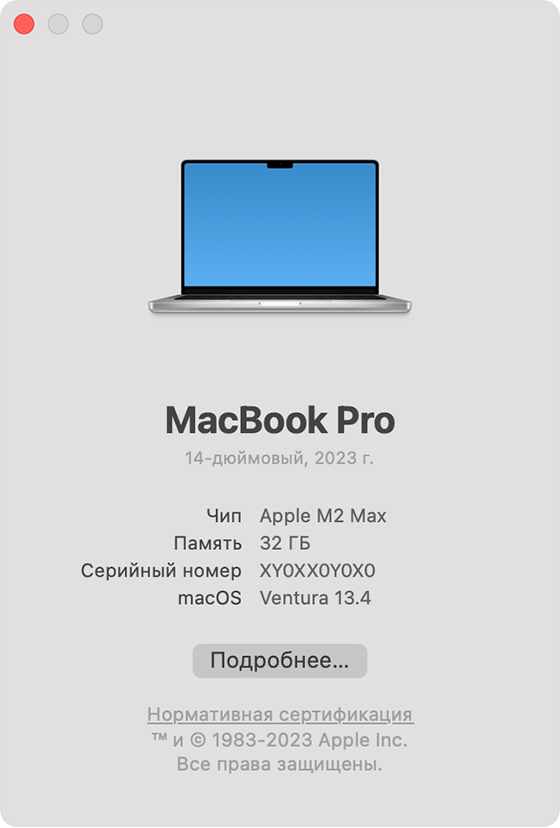
- Откройте меню Apple → «Об этом Mac».
- Проверьте чип Apple и версию macOS до выбора пакета.
Результат: Выбрана сборка под архитектуру Mac.
Ещё изображение
Подробности и другие варианты
Убедитесь, что это Apple Silicon
Название модели Mac не определяет архитектуру. Корпоративная справка указывает macOS 12 и выше.
- Откройте меню Apple → «Об этом Mac».
- Найдите строку с чипом Apple.
- Запишите версию macOS.
- Сопоставьте систему с требованиями до выбора загрузки.
Результат: Тип чипа и версия системы подтверждены.
Если не получилось
Если указан Intel, используйте соответствующую инструкцию. Если ОС ниже минимального требования, сначала решите вопрос поддержки системы.
Сохраните данные и откройте комплект
- Сохраните и проверьте копию данных обычного браузера, затем удалите его по согласованному порядку.
- В каталоге пакетов выберите готовый ZIP macOS Apple Silicon; вход в Консоль для него не нужен.
- Распакуйте ZIP, затем откройте находящийся внутри DMG.
Результат: Открыт правильный комплект; данные не потеряны.
Подробности и другие варианты
Подготовьте переход с обычного браузера
Обычная и корпоративная версии не рассчитаны на одновременное использование. Удаление обычной выполняют после подготовки переноса.
- Составьте список закладок, рабочих вкладок и разрешённых к переносу паролей.
- Сделайте копию нужных данных.
- Проверьте доступность файла копии.
- Удалите обычную версию по согласованному порядку перехода.
Результат: Есть проверенный путь возврата к нужным данным.
Если не получилось
Если исходная установка не запускается, не удаляйте её до решения о сохранении профиля. Попросите специалиста выполнить этот этап.
Откройте правильный комплект
Имя файла не доказывает архитектуру приложения: её проверяют после копирования.
- В каталоге пакетов выберите готовый ZIP macOS Apple Silicon.
- Распакуйте ZIP и найдите DMG; отдельный DMG из другого согласованного комплекта откройте напрямую.
- Откройте установочный образ.
Результат: Открыто окно установки нужной сборки.
Если не получилось
Если файла для Apple Silicon нет в выданном комплекте, запросите его. Не заменяйте целевой вариант Intel-пакетом без обоснованного решения администратора.
Перенесите приложение в «Программы»
- Перетащите браузер в «Программы» и дождитесь копирования.
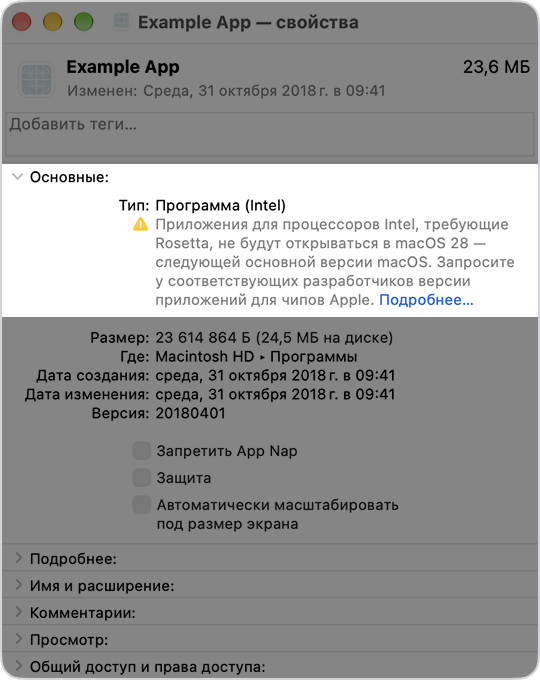
- В Finder выделите установленное приложение, нажмите Command-I и проверьте строку «Тип».
Важно. При сообщении о существующей копии сначала выясните её версию; не заменяйте вслепую.
Результат: Установленная копия соответствует архитектуре Mac.
Ещё изображение
Как отличить архитектуру приложения

Что показывает схема
- Чип AppleM-серия в «Об этом Mac» → пакет Apple Silicon.
- Command-IВ Finder откройте сведения о приложении. Сверьте тип установленной копии.
- Запрос RosettaСначала проверьте, не запускается ли прежняя Intel-копия или другой компонент.
Подробности и другие варианты
Скопируйте приложение
При управляемой установке решение о замене существующей копии принимает администратор.
- Перетащите браузер в «Программы».
- Дождитесь завершения копирования.
- При сообщении о существующей копии выясните её версию и архитектуру до замены.
Результат: Приложение находится в «Программах» и копирование завершено.
Если не получилось
При запрете записи передайте установку ответственному за Mac. При сообщении об ошибке копирования сохраните текст и проверьте свободное место.
Прочитайте тип приложения
Тип Apple соответствует чипу Apple, Universal поддерживает обе архитектуры. Intel — другой вариант, которому на Apple Silicon может потребоваться Rosetta.
- Выделите установленный браузер в Finder.
- Нажмите Command-I.
- Найдите строку «Тип».
- Сопоставьте тип приложения с Apple Silicon.
Результат: Архитектура фактической копии подтверждена, а не предположена по архиву.
Если не получилось
При Intel проверьте выбранный файл и получите нативную сборку. Если администратор сознательно использует Intel-компонент, отдельно выясните его требования и срок поддержки.
Запустите установленную копию
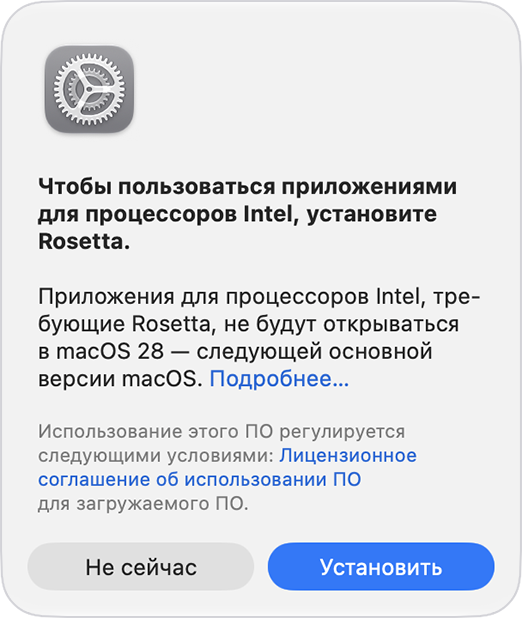
- Откройте браузер из «Программ» и прочитайте запрос macOS.
- Посмотрите версию на browser://help, завершите приложение и снова откройте его из «Программ».
- Проверьте рабочий сайт; компоненты электронной подписи проверяются отдельно.
Важно. При неожиданном запросе Rosetta снова проверьте «Тип» приложения.
Результат: Браузер запускается без установочного образа и открывает рабочий ресурс.
Подробности и другие варианты
Разберите первый запрос macOS
Подтверждение первого запуска и блокировка проверки подлинности — разные случаи.
- Откройте приложение из «Программ».
- Прочитайте запрос macOS.
- При неожиданном предложении Rosetta вернитесь к строке «Тип».
- Уточните, какой компонент пытается запуститься.
Результат: Браузер открывается без неразобранного запроса либо зафиксирована точная блокировка.
Если не получилось
Если macOS сообщает о повреждении или вреде, остановитесь и проверьте официальный файл с администратором; не отключайте защиту системными командами.
Проверьте установленную копию повторно
Проверка выполняется для установленной копии. Старые значки Dock приводят в порядок после успешного повторного запуска.
- Откройте browser://help.
- Запишите установленную версию.
- Завершите приложение штатным меню.
- Повторно запустите его из Finder.
- Убедитесь, что для запуска не требуется установочный образ.
Результат: Повторно открывается установленная корпоративная версия.
Если не получилось
Если запускается другая копия, определите её расположение и тип. Не исправляйте выбор приложения удалением пользовательского профиля.
Проверьте функции по отдельности
Нативный браузер не переводит чужие плагины автоматически на ARM. Для подписи совместимость каждого локального компонента проверяется отдельно.
- Откройте рабочий сайт.
- Проверьте одну согласованную операцию.
- Для корпоративных настроек сравните значения browser://policy с ожидаемыми.
- Если требуется ЭП, проверьте совместимость её компонентов с macOS и Apple Silicon.
Результат: Запуск, доступ к сайту, настройки и дополнительные компоненты получили отдельные результаты.
Если не получилось
Если не работает только подпись, запишите этап и версию компонента. Повторная установка браузера без этих сведений не локализует причину.
Ошибки и решения
Откройте свой симптом и повторяйте проверку после каждого изменения.
Появился запрос Rosetta
- Проверьте
- Посмотрите тип приложения через Command-I и запишите имя компонента в запросе.
- Сделайте
- Получите Apple Silicon-сборку либо передайте администратору проверку конкретного Intel-компонента.
- Результат
- Понятна причина запроса.
Приложение сообщает о неподдерживаемой системе
- Проверьте
- Сравните текущую macOS с требованиями браузера и компонента, который выдал сообщение.
- Сделайте
- Получите совместимый комплект или согласуйте обновление среды.
- Результат
- Выбран поддерживаемый набор.
macOS блокирует открытие
- Проверьте
- Различите подтверждение интернет-загрузки, невозможность проверки и сообщение о вреде.
- Сделайте
- Сохраните полный текст и источник файла, передайте администратору при блокировке.
- Результат
- Решение основано на типе предупреждения.
Сайт работает, компонент подписи нет
- Проверьте
- Запишите название, версию и архитектуру компонента, а также этап ошибки.
- Сделайте
- Проверьте его поддержку Apple Silicon по официальной документации разработчика.
- Результат
- Диагностика направлена на нужный компонент.
Открывается старая Intel-копия
- Проверьте
- Запустите из «Программ» и сравните тип, расположение и версию.
- Сделайте
- Исправьте источник запуска после подтверждения новой копии.
- Результат
- Повторный запуск использует выбранный вариант.
Как понять, что настройка завершена
- «Об этом Mac» подтверждает чип Apple.
- Command-I показывает Apple Silicon или Universal у установленной копии.
- Повторный запуск из «Программ» успешен, версия записана.
- Рабочая операция проверена отдельно от установки и наличия расширения.
Частые вопросы
Почему отдельная инструкция для Apple Silicon?+
Тип процессора определяет вариант приложения. Нативный пакет и его локальные дополнения нужно проверять как согласованный комплект.
Universal хуже отдельной ARM-сборки?+
Universal рассчитано и на Intel, и на чипы Apple. Для этой проверки важно, что установлена официальная поддерживаемая копия, а не предположение по названию файла.
Нужно заранее установить Rosetta?+
Для нативной сборки такой предварительный шаг не нужен. Неожиданный запрос сначала объясните архитектурой конкретного приложения или компонента.
Можно принудительно запускать браузер как Intel ради плагина?+
Такое изменение не является универсальным исправлением. Сначала установите требования плагина и согласуйте поддерживаемый вариант рабочего места.
Будут ли все расширения работать одинаково?+
Проверяйте требуемые расширения и локальные компоненты в реальном сценарии. Их собственные требования не исчезают после установки ARM-браузера.
Установить удалось, но нет политик организации. Что делать?+
Передайте администратору ожидаемые и фактические имена/значения. Управление Mac настраивается отдельно от копирования приложения.
Какие сведения подготовить для поддержки
- Модель Mac, чип Apple и версия macOS.
- Тип приложения из Command-I, версия из browser://help.
- Имя загрузки и её официальный источник.
- Точный текст запроса Rosetta/блокировки и имя компонента, если оно указано.
Источники и способ проверки
Материал подготовлен по документации производителей. Установка и подпись на вашем рабочем месте проверяются отдельно; номера версий на снимках относятся к иллюстрируемому примеру.
- Установка на macOS · Яндекс
Требования, перенос приложения и корпоративные политики.
- Как определить чип Mac · Apple
Сведения о процессоре в «Об этом Mac».
- Тип приложения и Rosetta · Apple
Intel, Universal и приложения для чипов Apple.
- Безопасное открытие · Apple
Различия подтверждения первого запуска и блокировки.
- Приложения из интернета · Apple
Образы, установочные пакеты и инструкции разработчика.
Проверено по документации разработчиков на 26 октября 2026 года. Установка на реальном рабочем месте, носителе подписи и в личном кабинете не выполнялась; доступность функций проверяйте отдельно.
Связанные задачи
Ваш вопрос или комментарийБез регистрации · имя можно не указывать
Комментарии к инструкции
Поделитесь результатом или уточните непонятный шаг.
Загружаем сообщения…